
SharePoint-Link für eine Person: weitere Zugriffsrechte prüfen
Aktualisiert · 3 Min. Lesezeit
„People you choose“ für einen SharePoint- oder geschäftlichen/schulischen OneDrive-Link widerruft weder ältere Links noch Gruppenzugriff. Prüfen Sie aktuelle Linkzielgruppe und weitere angezeigte Zugriffswege, bevor Sie sagen, wer ein Bankdokument öffnen kann. Beabsichtigter Empfänger und möglicher tatsächlicher Kreis sind verschiedene Fragen.
Die Desktop-Apps exportieren Datum, Beschreibung und Betrag als CSV. Öffnen Sie die CSV in Excel und speichern Sie dort eine XLSX-Datei. Prüfen Sie das Ergebnis anhand Ihres eigenen PDFs; die Unterstützung hängt vom Auszugsformat ab.
Aktuellen Zugriff ohne neuen Link erfassen
Ein Link hat Zielgruppe und Berechtigungsstufe; eine Datei kann auch direkte oder Gruppenrechte besitzen. Folgendes erfasst die Sicht eines berechtigten Prüfers, beweist aber weder vollständigen mandantenweiten effektiven Zugriff noch Rückruf bereits geladener Dateien.
- Wählen Sie in der Bibliothek die tatsächliche Datei/den Ordner und Share. Lesen Sie Link settings, Zielgruppe und Berechtigung, ohne zu kopieren, senden, einladen oder geänderte Rechte zu speichern.
- Trennen Sie Anyone, Organisation, existing access und People you choose. Notieren Sie die Auswahl, statt aus einer adressierten E-Mail auf einen nur persönlichen Link zu schließen.
- Öffnen Sie unter Share über die Personen-/Gruppenkreise unten links Manage Access. Lesen Sie People, Groups und Links getrennt.
- Wählen Sie einen bestehenden Namen für Access summary, einschließlich angezeigter Gruppen mit Websitezugriff. Erfassen Sie Zeit, eigene Rolle und offene Gruppen-/Vererbungsfragen.
- Übergeben Sie ungeklärte Mitgliedschaften, vererbte Wege und effektiven Zugriff an berechtigte Inhaber/Admins. Diese Bestandsaufnahme ist kein vollständiges Berechtigungsaudit; ändern Sie keine Rechte als Test.
Microsofts Freigabeanleitung beschreibt Zielgruppen und Richtliniengrenzen. Die Zugriffsanzeige beschreibt Manage Access und Access summary. Es gelten die dokumentierten Arbeits-/Schuldienste; Organisationsrichtlinien können Optionen beschränken.
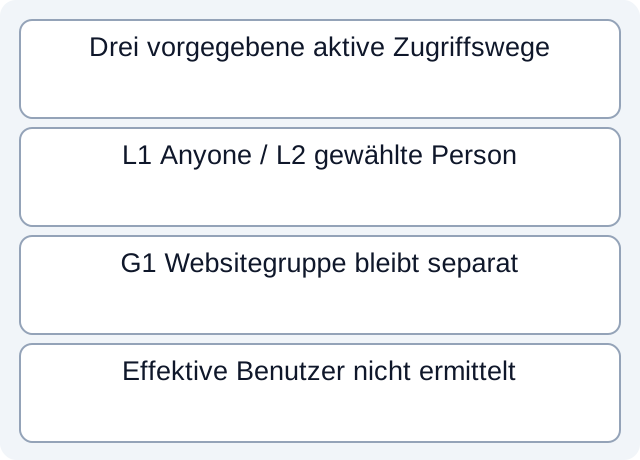
Ein enger neuer Link entfernt die alten Wege nicht
Unser fiktiver Bestand enthält drei aktive beobachtete Wege: L1 ist Anyone/view, L2 People-you-choose-X/view und G1 Site-members/edit. Das Register hat also zwei Links und einen Gruppenweg. L2 auszuwählen oder zu beschreiben entfernt L1 oder G1 nicht aus diesem Bestand.
Der Fall zerlegt die Gruppe nicht in Personen und testet keinen individuellen Zugriff. Er zeigt nur, warum „beim neuesten Link X gewählt“ nicht „nur X hat Zugriff“ belegt. Der ältere Anyone-Link ist relevant, weil weitergeleitete Inhaber einschließlich externer Personen ihn nutzen können.
| Fiktiver aktiver Weg | Zielgruppe / Recht | Prüfgrenze |
|---|---|---|
| L1 | Anyone / view | Neben L2 weiterhin vorhanden |
| L2 | People you choose X / view | Nur Zielgruppe dieses Links |
| G1 | Site members / edit | Mitglieder/effektiver Zugriff nicht ermittelt |
Lesen Sie den fiktiven Rechtebestand und die ausgeführten Zählungen. Das Skript liest drei konstruierte Zeilen; es fragt SharePoint nicht ab, ermittelt keine Benutzer, erstellt keinen Link, ändert keine Rechte und testet keinen echten Zugriff.
Die Grenzen der Anzeige erhalten
Ein Organisationslink kann von Organisationsbenutzern mit diesem Link verwendet werden. Existing access vergibt kein neues Recht und belegt nicht, dass andere Rechte verschwunden sind. View/edit und Downloadbeschränkungen brauchen eigene Beobachtung. Eine deaktivierte Auswahl kann Richtlinie sein und beweist nicht die Abwesenheit älterer Wege.
Passwort, Ablauf und Downloadsteuerung hängen von Produkt und Organisation ab. Notieren Sie die tatsächliche Anzeige statt gleicher Schutzfunktionen in jedem Konto. Ein engerer Link widerruft weder Direktrecht, anderen Link noch Gruppenmitgliedschaft; eine aktuelle Änderung holt bereits geladene Kopien nicht zurück.
Für vollständige Fragen braucht der berechtigte Inhaber/Admin Mandant, Vererbung, Gruppenmitgliedschaft und Aufbewahrungsumfang. Halten Sie offene Tatsachen getrennt vom beobachteten Bestand. Die Anleitung vermittelt Sammlung und Auslegung, keine Garantie vertraulicher Bankdaten für nur eine Person.
Die Datenschutzinformationen trennen Konvertierungsverarbeitung und Speicherung; ein Rechtebestand belegt keine Synchronisation lokaler Ordner. Zum Konvertieren laden Sie LocalExtract herunter und verarbeiten ein PDF lokal in date,description,amount-CSV. Prüfen Sie Ausgabe und Speicherort; die App verwaltet weder SharePoint-Rechte noch bereits geteilte Kopien.
Offizielle Dokumentation geprüft am 17. Oktober 2026.
LocalExtract Team
Wir entwickeln LocalExtract, einen Kontoauszug-Konverter für den Desktop. Fragen oder Korrekturen? Kontakt · Redaktionsrichtlinien