
Bank-PDFs auf dem Mac-Schreibtisch: iCloud-Einstellungen prüfen
Aktualisiert · 3 Min. Lesezeit
Ein Bank-PDF auf dem Mac-Schreibtisch liegt nicht unbedingt außerhalb von iCloud. Prüfen Sie Sync this Mac und Desktop & Documents Folders und erfassen Sie PDF-/CSV-Orte getrennt. Eine heute deaktivierte Einstellung beweist nicht, dass die Datei nie in iCloud gespeichert war.
Die Desktop-Apps exportieren Datum, Beschreibung und Betrag als CSV. Öffnen Sie die CSV in Excel und speichern Sie dort eine XLSX-Datei. Prüfen Sie das Ergebnis anhand Ihres eigenen PDFs; die Unterstützung hängt vom Auszugsformat ab.
Konfigurierten Umfang ohne Änderung prüfen
Diese lesende Sammlung dient der Prüfung von Bankdokumentorten. Konfigurierter Synchronisationsumfang, lokaler Dateipfad und tatsächliche Historie entfernter Kopien sind verschiedene Tatsachen. Lokales Öffnen klärt nicht alle drei.
- Öffnen Sie
Apple menu → System Settings → your name → iCloud → Driveoder iCloud Drive, je nach angezeigter Version. - Lesen Sie Sync this Mac und Desktop & Documents Folders, ohne sie umzuschalten. Erfassen Sie Apple-Account-Kontext, Werte, macOS-Version und Beobachtungszeit.
- Suchen Sie Quell-PDF und exportierte CSV getrennt im Finder und behalten Sie vollständige Orte. Dass eine Datei aus der anderen entstand, beweist keinen gemeinsamen Speicherweg.
- Beachten Sie den versionsabhängigen Finder-Ort. Apple nennt für macOS Tahoe 26 oder neuer die Favoriten, für frühere Versionen den iCloud-Bereich der Seitenleiste.
- Notieren Sie, welcher Pfad im konfigurierten Desktop/Documents-Umfang liegt und was unbekannt bleibt. Bitten Sie den berechtigten Inhaber um nötige Fern-/Historienprüfung; Löschen oder Umschalten ist kein Test.
Apples Anleitung zu iCloud-Schreibtisch und Dokumenten dokumentiert Einstellungen, Finder-Unterschiede und Speicherung. Die hier genannten Menübezeichnungen identifizieren die Apple-Funktion; sie versprechen weder eine bestimmte LocalExtract-Oberflächensprache noch iCloud-Steuerung durch die App.
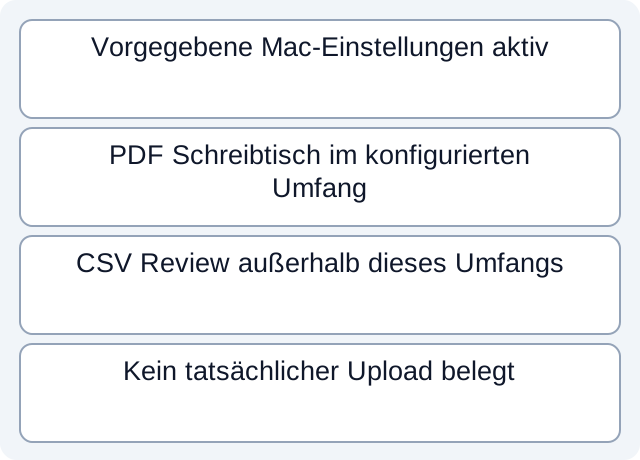
Konfiguration erklärt Umfang, nicht einen tatsächlichen Upload
Das fiktive Register gibt macOS 26 sowie aktiviertes Sync this Mac und Desktop/Documents vor. Das PDF liegt auf dem fiktiven Schreibtisch, die CSV in einem separaten Review-Ordner. Das Lesen der Zeilen ordnet PDF dem konfigurierten Bereich und CSV außerhalb dieses konkreten Bereichs zu.
Das ist ausschließlich eine Konfigurations-/Pfadbeobachtung. Sie zeigt nicht, ob eine Datei synchronisiert wurde, Review andere Sicherungen hat oder weitere Geräte Kopien besitzen. Die Methode liest keinen echten Apple Account und durchsucht nicht diesen Computer.
| Fiktive Beobachtung | Aktueller Umfang | Offene Frage |
|---|---|---|
| PDF auf Schreibtisch; beide Werte aktiv | Im gegebenen Desktop/Documents-Bereich | Tatsächliche Synchronisation/Historie unbekannt |
| CSV in separatem Review-Ordner | Außerhalb dieses Bereichs | Andere Cloud-/Sicherungswege unbekannt |
| macOS 26 | Dokumentierter Favoriten-Ort | Finder-Platzierung ist kein Fernkopienachweis |
Prüfen Sie das fiktive Einstellungs-/Pfadregister und die ausgeführte Umfangsprüfung. Das Skript liest konstruierte Pfade und vorgegebene Werte. Es beobachtet weder iCloud-Verkehr, Verzögerungen, ein echtes Gerät noch vorhandene/fehlende entfernte Dateien.
Deaktivieren nicht mit Rückruf von Kopien verwechseln
Apple erklärt, dass aktivierte Synchronisation vorhandene Dateien nach iCloud verschiebt und neue Desktop/Documents-Dateien dort speichert. Lokaler Zugriff beweist deshalb keine ausschließlich lokale Speicherung. Aktuelle Werte belegen konfiguriertes Verhalten; historische Ergebnisse bleiben getrennt.
Apple erklärt außerdem, dass beim Deaktivieren die Dateien in iCloud Drive bleiben und neue lokale Schreibtisch-/Dokumentordner entstehen. Das entfernt frühere Dateien nicht rückwirkend. Eine synchronisierte Datei zu löschen kann sie auf anderen Geräten desselben Apple Accounts löschen; das ist eine folgenreiche Handlung, keine lesende Diagnose.
Bewahren Sie die Beobachtung für den berechtigten Inhaber auf. Behaupten Sie nicht, Schalter, verschobene Datei oder fehlendes lokales Symbol belegten die Entfernung aller Cloud-/Sicherungskopien. Andere Speicheranbieter haben eigene Einstellungen; Windows-Menüs ersetzen diese Apple-Anleitung nicht.
Die Konvertierungsgrenze erläutern die Datenschutzinformationen. Laden Sie LocalExtract herunter, verarbeiten ein PDF lokal in date,description,amount-CSV und prüfen am Original. Die Konvertierung erfordert keinen PDF-Upload, Konto-/Abofunktionen aber Netz; die App zertifiziert keine Cloudhistorie des gewählten Ordners.
Offizielle Dokumentation geprüft am 17. Oktober 2026.
LocalExtract Team
Wir entwickeln LocalExtract, einen Kontoauszug-Konverter für den Desktop. Fragen oder Korrekturen? Kontakt · Redaktionsrichtlinien