
Lien SharePoint pour une personne : vérifier les autres accès
Mis à jour · 3 min de lecture
Choisir « People you choose » pour un lien SharePoint ou OneDrive professionnel/scolaire ne révoque ni anciens liens ni accès de groupe. Examinez l’audience du lien et les autres accès affichés avant de dire qui peut ouvrir un relevé. Destinataire voulu et audience possible sont deux questions.
Les applications exportent la date, la description et le montant en CSV. Ouvrez ce CSV dans Excel pour enregistrer un classeur XLSX. Vérifiez le résultat avec votre PDF : la compatibilité dépend du format du relevé.
Recueillir un inventaire actuel sans créer de lien
Un lien a une audience et un niveau de droit ; le fichier peut aussi avoir des autorisations directes ou de groupe. Cette méthode décrit la vue d’un réviseur autorisé, sans prouver tous les accès effectifs du tenant ni rappeler les fichiers téléchargés.
- Dans la bibliothèque, sélectionnez le fichier/dossier réel puis Share. Examinez Link settings, audience et droits sans copier, envoyer, inviter ni enregistrer de nouvelles autorisations.
- Distinguez Anyone, organisation, existing access et People you choose. Notez la sélection affichée ; une adresse de courriel ne limite pas nécessairement le lien à cette personne.
- Sous Share, ouvrez Manage Access par les cercles personnes/groupes en bas à gauche. Examinez séparément People, Groups et Links.
- Sélectionnez un nom existant pour Access summary, dont les groupes affichés avec accès au site. Notez heure, rôle et visibilité de groupe/héritage non résolue.
- Transmettez appartenance aux groupes, héritage et accès effectif non établis au titulaire/admin autorisé. Cet inventaire n’est pas un audit complet ; ne modifiez pas un droit pour tester.
L’aide Microsoft au partage décrit audiences et politiques. Les instructions d’affichage des accès décrivent Manage Access et Access summary. Le périmètre est celui des services professionnels/scolaires documentés ; la politique de l’organisation peut limiter les options.
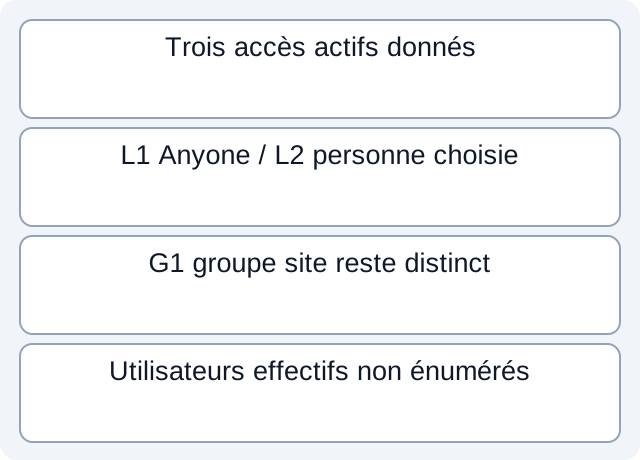
Un nouveau lien restreint n’efface pas les anciens accès
L’inventaire fictif contient trois voies actives observées : L1 Anyone/view, L2 People-you-choose-X/view et G1 Site-members/edit. Le registre compte donc deux liens et un groupe. Sélectionner ou décrire L2 ne supprime ni L1 ni G1 de cet inventaire.
Le cas ne développe pas le groupe en utilisateurs et ne teste aucun accès individuel. Il montre seulement pourquoi « X choisi sur le dernier lien » ne prouve pas « seul X a accès ». L’ancien lien Anyone reste pertinent puisqu’il peut atteindre des détenteurs après transfert, y compris externes.
| Voie active fictive | Audience / droit | Limite de revue |
|---|---|---|
| L1 | Anyone / view | Toujours présent avec L2 |
| L2 | People you choose X / view | Audience de ce lien seulement |
| G1 | Site members / edit | Membres/accès effectif non énumérés |
Consultez le registre fictif des autorisations observées et les comptages exécutés. Le script lit trois lignes construites ; il n’interroge pas SharePoint, n’énumère personne, ne crée aucun lien, ne modifie aucun droit et ne teste aucun accès réel.
Préserver ce que le panneau n’établit pas
Un lien d’organisation peut servir aux membres de l’organisation qui le détiennent. Existing access ne donne pas de nouveau droit et ne prouve pas la disparition des autres. View/edit et restrictions de téléchargement nécessitent des observations distinctes. Une option grisée peut refléter une politique sans prouver l’absence d’anciennes autorisations.
Mot de passe, expiration et blocage du téléchargement dépendent du produit et de l’organisation. Notez les choix réels sans promettre les mêmes protections partout. Un lien plus étroit ne révoque ni accès direct, ni autre lien, ni groupe ; modifier un droit actuel ne rappelle pas une copie déjà téléchargée.
Pour une question complète, le titulaire/admin autorisé doit établir tenant, héritage, membres et rétention concernés. Séparez ces inconnues de l’inventaire observé. Le guide enseigne collecte et interprétation, pas une garantie d’accès confidentiel limité à une seule personne.
Les informations de confidentialité distinguent traitement et stockage ; un inventaire de droits n’établit pas la synchronisation des dossiers locaux. Pour convertir, téléchargez LocalExtract et traitez un PDF localement en CSV date,description,amount. Vérifiez sortie et emplacement ; l’app ne gère ni droits SharePoint ni copies déjà partagées.
Documentation officielle vérifiée le 17 octobre 2026.
LocalExtract Team
Nous développons LocalExtract, un convertisseur de relevés pour ordinateur. Questions ou corrections ? Contact · Politique éditoriale