
Schwarzer Balken im Bank-PDF: Abdeckung oder Schwärzung?
Aktualisiert · 3 Min. Lesezeit
Ein schwarzes Rechteck über einer Kontonummer beweist nicht, dass sie aus dem PDF entfernt wurde. In Adobes dokumentiertem Ablauf sind Markieren, Schwärzung anwenden und Ausgabe speichern getrennte Schritte. Verborgene Informationen benötigen einen eigenen Bereinigungsumfang.
Die Desktop-Apps exportieren Datum, Beschreibung und Betrag als CSV. Öffnen Sie die CSV in Excel und speichern Sie dort eine XLSX-Datei. Prüfen Sie das Ergebnis anhand Ihres eigenen PDFs; die Unterstützung hängt vom Auszugsformat ab.
Angewandte und gespeicherte Schwärzung auf berechtigter Kopie nutzen
Diese Anleitung trennt optische Abdeckung, Inhaltsentfernung und Prüfung. Bewahren Sie das Original kontrolliert auf und verwenden Sie eine autorisierte Arbeitskopie. Dateiname und Version der gespeicherten Ausgabe sind entscheidend: Eine ungespeicherte Vorschau oder andere Datei verifiziert nicht die beabsichtigte Freigabe.
- Öffnen Sie im aktuell dokumentierten Acrobat-Ablauf
All tools → Redact a PDF → Redact text and images. Markieren Sie relevante Text-/Bildvorkommen per Auswahl oder Ziehen, dann Apply. - Behalten Sie im integrierten Ablauf die Bereinigung verborgener Informationen bei und wählen Continue → Save Sanitized Document. Bestimmen Sie Dateiname/Ort und Save.
- Verwenden Sie stattdessen den separaten Desktop-Bereinigungsweg, folgen Sie
All tools → Redact a PDF → Sanitize document → Remove all → Saveoder Selectively remove → Hidden Information, relevante Elemente, Remove, Save. Vermischen Sie Bezeichnungen verschiedener dokumentierter Wege nicht stillschweigend. - Öffnen Sie genau die gespeicherte Ausgabe erneut. Prüfen Sie betreffende Vorkommen und Bilder optisch, suchen/kopieren Sie bekannte Kennungen und untersuchen verborgene Informationen/Anhänge im tatsächlichen Werkzeugumfang. Erfassen Sie Werkzeug/Version und ausgeführte Prüfungen.
- Bleibt eine Kennung, wurde ein Fehler gefunden. Finden bestimmte Suchen nichts, dokumentieren Sie nur diese begrenzten negativen Ergebnisse, keine vollständige Entfernung personenbezogener Informationen.
Adobes Anleitung für sensible Inhalte, Schwärzungs-/Speicherablauf und separate Bereinigung unterscheiden diese Schritte. Die Beschreibungen belegen keine Acrobat-Ausführung dieses Projekts.
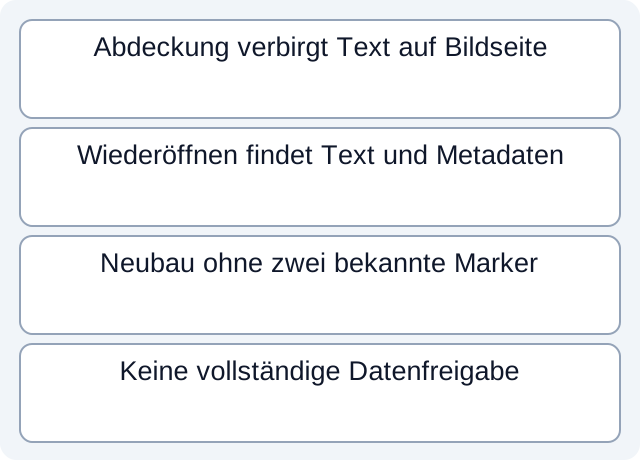
Ein optisch verdeckter Marker bleibt extrahierbar
Wir erzeugten zwei fiktive einseitige PDFs. Die Abdeckdatei legt ein schwarzes Rechteck über einen bekannten Textmarker und enthält einen zweiten Marker in Dokumentmetadaten. Nach erneutem Öffnen findet die PDF-Bibliothek den abgedeckten Text weiterhin in der Textebene und den Metadatenmarker in den Eigenschaften. Die gerenderte Seite verdeckt den ersten Marker optisch; Aussehen und gespeicherter Inhalt unterscheiden sich.
Die zweite Datei ist ein separat erzeugtes Minimaldokument ohne diese beiden Marker. Erneute Text-/Metadatenprüfung findet sie nicht. Das ist keine mit Acrobat geschwärzte Version der ersten Datei und kein Beleg vollständiger Bereinigung sämtlicher verborgener Ebenen.
| Konstruierte Datei | Bekannter Textmarker | Bekannter Metadatenmarker | Begrenzte Aussage |
|---|---|---|---|
| Optische Abdeckung | Bei Extraktion gefunden | In Metadaten gefunden | Abdeckung entfernte diese Inhalte nicht |
| Separat neu erzeugt | Mit dieser Prüfung nicht gefunden | Mit dieser Prüfung nicht gefunden | Nur diese zwei Prüfungen waren negativ |
Die Beobachtungs-CSV und das Ausführungsprotokoll binden Dateihashes und tatsächliche Wiederöffnungsbeobachtungen. Die Lehrdateien enthalten keine Bank-/Kundendaten. Bibliothekslesen und Seitenrendern testen weder Acrobat, echte Bank-PDFs, Bild-OCR, jeden Anhang noch vollständige Entfernung personenbezogener Daten.
Fehlersuche nicht als Freigabezertifikat auslegen
Eine nach dem Speichern gefundene Kontonummer belegt ein Versagen der gewählten Entfernung/Prüfung. Sie nicht zu finden ist schwächer: Text kann anders kodiert, nur im Bild, an anderer Stelle oder in einem anderen Objekt vorhanden sein. Suche und Kopieren helfen, zertifizieren aber nicht alles.
Prüfen Sie sichtbare Wiederholungen, bildbasierte Kennungen und die tatsächlich abgedeckten Kategorien verborgener Informationen. Behalten Sie genaue Ausgabeversion und offene Grenzen. Adobes angewandte und gespeicherte Schwärzung betrifft die Inhaltsentfernung dieses Werkzeugs, nicht früher versandte, hoch- oder heruntergeladene Kopien.
Teilen Sie nichts allein wegen eines überzeugenden Rechtecks und versprechen Sie weder Compliance noch universelle Löschung aus zwei fehlenden Markern. Übersteigt Sensibilität oder Verwendung Ihre Prüfmöglichkeiten, halten Sie die Freigabe zurück und lassen Sie autorisiert prüfen.
Schwärzung und Entfernung von Cloudkopien sind getrennte Aufgaben; offene Kopienhistorie gehört zum berechtigten Inhaber. Die Datenschutzinformationen erklären die lokale Verarbeitungsgrenze. Laden Sie LocalExtract herunter, um ein PDF lokal in date,description,amount-CSV zu extrahieren und Zeilen zu prüfen. LocalExtract ist kein PDF-Schwärzungs- oder Bereinigungswerkzeug.
Offizielle Dokumentation geprüft am 17. Oktober 2026. Nur synthetische PDF-Demonstration, kein Acrobat- oder Echtbanktest.
LocalExtract Team
Wir entwickeln LocalExtract, einen Kontoauszug-Konverter für den Desktop. Fragen oder Korrekturen? Kontakt · Redaktionsrichtlinien