
Mac-Screenshot für Banksupport: Hinweise, Pfade und Vorschau prüfen
Aktualisiert · 3 Min. Lesezeit
Ein Support-Screenshot kann mehr offenlegen als die zu erklärende Bankzeile. Benachrichtigung, Dokumenttitel/-pfad oder benachbarte Vorschau können einen anderen Mandanten zeigen, obwohl die gewählte Transaktion unauffällig wirkt. Den tatsächlich gespeicherten Anhang einschließlich seiner Ränder prüfen, bevor seine Eignung für den benannten Empfänger entschieden wird.
Die Desktop-Apps exportieren Datum, Beschreibung und Betrag als CSV. Öffnen Sie die CSV in Excel und speichern Sie dort eine XLSX-Datei. Prüfen Sie das Ergebnis anhand Ihres eigenen PDFs; die Unterstützung hängt vom Auszugsformat ab.
Vor der Aufnahme das Problem festlegen
Supportfrage und nötigen Mindestkontext notieren: Anwendung/Version, relevantes Datum oder Zeile, erwartetes Verhalten und beobachtetes Problem. Empfänger und freigegebenen Supportkanal anhand des Auftrags bestätigen. Eine für die Frage unnötige Kennung nicht nur deshalb mitnehmen, weil sie in der Anwendung sichtbar ist.
Ein ausgewähltes Fenster ist nicht zwangsläufig ein ausgewählter Dokumentbereich. Titelleiste, Seitenleiste und Vorschaubilder können weiter im Bild liegen. Zu enger Zuschnitt kann umgekehrt Minuszeichen oder Fehlerkontext entfernen. Ziel ist ein begrenztes verständliches Problembild, nicht standardmäßig der ganze Bildschirm.
Auf dem Mac den passenden Bereich aufnehmen
Apples Screenshot-Anleitung für den Mac unterscheidet ganzen Bildschirm, Fenster und Teilbereich. Shift+Command+5 öffnet Screenshot-Steuerungen einschließlich Bereichsauswahl, Speicherort und schwebender Miniatur. Die Bedienelemente der installierten macOS-Version prüfen, statt gleiche Grenzen jeder Aufnahmemethode anzunehmen.
- Vereinbarte Problemansicht vorbereiten, ohne fremde Mandantenunterlagen zu öffnen. Benachrichtigungen, Dokumenttitel/-pfad sowie angrenzende Vorschau-/Seitenleisten prüfen.
- In Screenshot den relevanten Teil wählen und nur den zum Verständnis nötigen Kontext behalten. Eine Fensteraufnahme kann die umgebende Oberfläche trotz eines einzigen geöffneten Dokuments einschließen.
- Im freigegebenen Ziel speichern und tatsächlichen Dateinamen notieren. Ein Ort ist nicht wegen seines Namens Schreibtisch oder Downloads geeignet; Synchronisation ist eine eigene Frage.
- Genau die gespeicherte Bilddatei erneut öffnen. Alle Ränder und die drei benannten Bereiche prüfen; außerdem müssen Datum, Beschreibung, Vorzeichen/Betrag und Problemkontext lesbar bleiben. Schwebende Miniatur oder ungespeicherte Bearbeitungsvorschau ist nicht der endgültige Anhang.
- Ist weitere Entfernung nötig, Weitergabe zurückstellen und das freigegebene Bildverfahren nutzen. Neu gespeicherte Version erneut prüfen, frühere Prüfung nicht übernehmen. Vor dem Absenden die tatsächlich im Supportformular ausgewählte Datei bestätigen.
Für die Prüfung in Vorschau Apples Anleitung zu Bild-/PDF-Informationen passend zur installierten macOS-Version wählen. Bild- und Eigenschaftsprüfung bleibt auf den tatsächlichen Werkzeugumfang begrenzt; sie bescheinigt nicht die Entfernung jedes Metadatenfelds oder persönlichen Details.
Drei konstruierte Stufen zeigen einen verbliebenen Pfad
Wir haben eine fiktive Lehransicht erstellt, im Browser gerendert und vollständige, teilweise ausgewählte sowie endgültige Bereichsbilder gespeichert. Sie enthält keine Bank-/Kundendaten und ist kein macOS-Anwendungs-Screenshot. Die Vektorillustrationen unten zeigen Ausgangs- und Endszene; der zugehörige Nachweis benennt die getrennten Aufnahme-Hashes und begrenzten Beobachtungen.
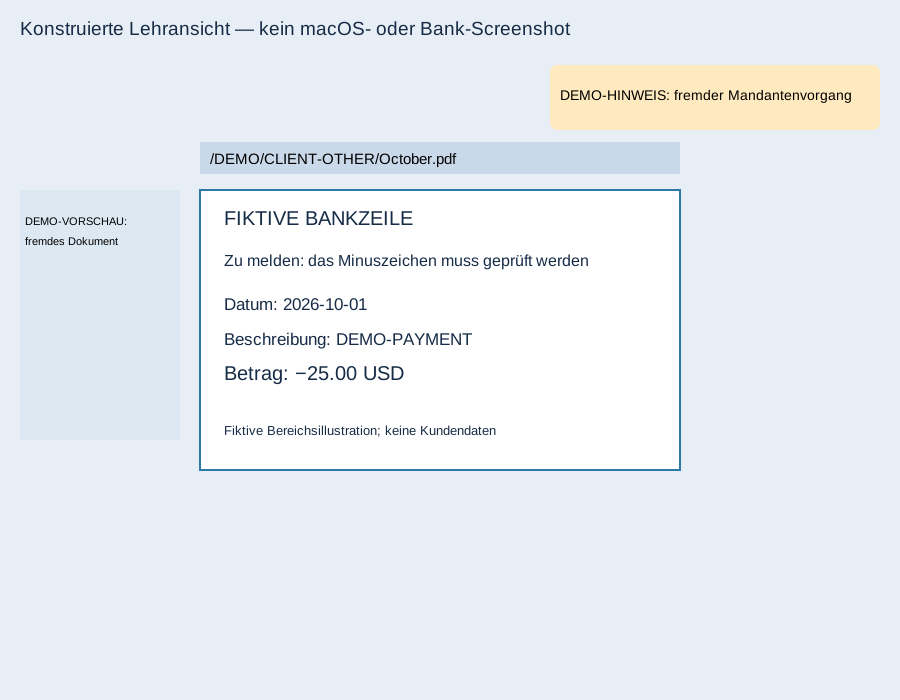
| Aufgenommene Lehrstufe | Benachrichtigung | Pfad oberhalb der Zeile | Fremde Vorschau | Ergebnis für diese Bereiche |
|---|---|---|---|---|
| Vollständige Ansicht | Sichtbar | Sichtbar | Sichtbar | Diesen Umfang ablehnen |
| Teilbereich | Ausgeschlossen | Noch sichtbar | Ausgeschlossen | Pfadprüfung schlägt fehl |
| Endbereich | Ausgeschlossen | Ausgeschlossen | Ausgeschlossen | Drei benannte Sichtprüfungen bestehen |
Das Teilbild zeigt weiterhin den vorgegebenen Pfad, obwohl Hinweis und Vorschau außerhalb liegen. „Ich habe zugeschnitten“ beendet die Prüfung deshalb nicht. Im Endbild bleiben fiktives Datum, Beschreibung, −25.00 USD und Problemfrage nach Ausschluss der drei Außenbereiche lesbar.
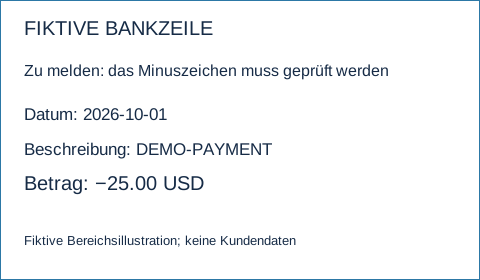
Das begrenzte Beobachtungsprotokoll umfasst neun tatsächliche Browseraufnahmen in drei Lehrsprachen und deren drei Stufen. Geometrie sowie erneutes Öffnen/Sichtprüfung betreffen nur die vorgegebenen Hinweis-/Pfad-/Vorschaubereiche. Dies testet weder native Mac-Screenshot-Steuerungen noch sämtliche Personenkennungen, versteckte Metadaten oder unwiederbringliche Löschung.
Anhangsentscheidung und Dokumentenschwärzung trennen
Der Screenshot eines PDFs ist eine andere Datei als das Original-PDF. Ein aus diesem Bild ausgeschlossener Bereich bereinigt nicht Quell-PDF, frühere Anhänge, E-Mail-Benachrichtigungen oder Cloudkopien. Muss das Original-PDF geteilt werden, die gesonderten Prüfungen angewandter Schwärzung und gespeicherter Ausgabe nutzen; ein schwarzes Rechteck belegt keine Entfernung.
Identität des endgültigen Anhangs, geprüfte Bereiche, erhaltenen Problemkontext, Prüfer und offene Grenzen erfassen. Original kontrolliert erhalten und Aufbewahrungsprozess befolgen, statt Nachweise oder fremde Historie zu löschen. Benötigt der Empfänger mehr Details, konkrete Ergänzung abstimmen und neue Anhangsversion prüfen.
Zur Auszugsextraktion verarbeitet LocalExtract jeweils ein PDF lokal zu date,description,amount-CSV. Es schwärzt weder Screenshots noch PDFs und genehmigt keine Supportanhänge. Bei unbekanntem Speicherort hilft die Dateiort-Anleitung.
Offizielle Quellen und konstruierte Bildbeobachtungen geprüft am 17. Oktober 2026.
LocalExtract Team
Wir entwickeln LocalExtract, einen Kontoauszug-Konverter für den Desktop. Fragen oder Korrekturen? Kontakt · Redaktionsrichtlinien