
Capture Mac pour le support bancaire : vérifier trois zones
Mis à jour · 4 min de lecture
Une capture destinée au support peut révéler plus que la ligne bancaire à expliquer. Notification, titre/chemin de document ou miniature voisine peuvent exposer un autre client, même si l’opération choisie paraît anodine. Vérifier la pièce jointe réellement enregistrée, bords compris, avant de décider si elle convient au destinataire nommé.
Les applications exportent la date, la description et le montant en CSV. Ouvrez ce CSV dans Excel pour enregistrer un classeur XLSX. Vérifiez le résultat avec votre PDF : la compatibilité dépend du format du relevé.
Définir le problème avant la capture
Noter question au support et contexte minimal : application/version, date ou ligne pertinente, comportement attendu et problème observé. Confirmer destinataire et canal approuvé selon la mission. Ne pas conserver un identifiant inutile à la question simplement parce qu’il apparaît dans l’application.
Une fenêtre sélectionnée n’est pas nécessairement une zone du document sélectionnée. Barre de titre, volet et miniatures peuvent rester dans l’image. À l’inverse, un cadrage trop serré peut retirer signe négatif ou contexte d’erreur nécessaires. L’objectif est une image limitée mais compréhensible, pas une capture plein écran par défaut.
Capturer la zone adaptée sur Mac
Les instructions Apple de capture sur Mac distinguent écran entier, fenêtre et portion. Shift+Command+5 ouvre les commandes de capture, dont sélection d’une portion et options d’emplacement/miniature flottante. Vérifier les commandes de la version macOS installée au lieu de supposer des limites identiques pour toute méthode.
- Préparer la vue convenue sans ouvrir les dossiers d’autres clients. Examiner notifications, titre/chemin et zones de miniatures/volet voisines.
- Choisir la portion pertinente dans Capture d’écran et garder seulement le contexte nécessaire. Capturer une fenêtre peut inclure l’interface environnante même avec un seul document ouvert.
- Enregistrer dans la destination approuvée et noter le nom réel. Un emplacement appelé Bureau ou Téléchargements n’est pas automatiquement adapté ; la synchronisation est une question distincte.
- Rouvrir cette image enregistrée exacte. Examiner tous les bords et les trois régions nommées, puis vérifier lisibilité des date, description, signe/montant et contexte. Une miniature flottante ou un aperçu non enregistré n’est pas la pièce finale.
- Si un retrait supplémentaire est nécessaire, suspendre le partage et suivre le processus image approuvé. Revérifier la nouvelle version enregistrée sans reprendre l’ancienne validation. Confirmer le fichier réellement choisi dans le formulaire avant soumission.
Pour Aperçu, choisir le guide Apple des informations image/PDF correspondant au macOS installé. L’examen de l’image et des propriétés disponibles reste limité à la portée de l’outil ; il ne certifie pas le retrait de toute métadonnée ou donnée personnelle.
Trois étapes construites révèlent un chemin restant
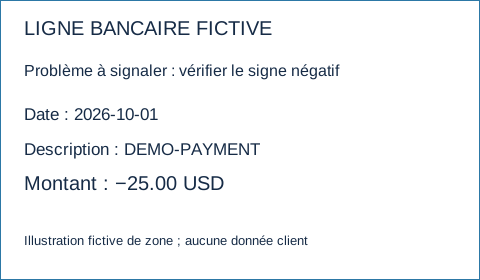
Nous avons créé une vue pédagogique fictive, l’avons rendue dans un navigateur puis enregistré vue complète, sélection partielle et zone finale. Elle ne contient aucune donnée bancaire/client et n’est pas une capture d’application macOS. Les illustrations vectorielles ci-dessous représentent scènes source/finale ; le relevé associé identifie les empreintes des captures distinctes et les observations limitées.
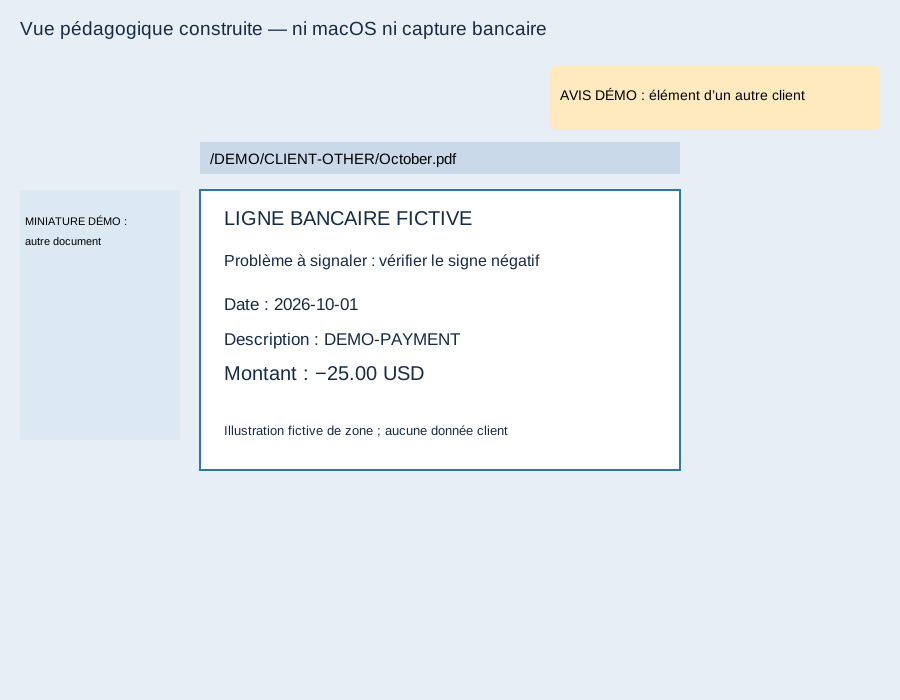
| Étape pédagogique capturée | Notification | Chemin au-dessus de la ligne | Miniature sans rapport | Résultat pour ces régions |
|---|---|---|---|---|
| Vue complète | Visible | Visible | Visible | Rejeter ce périmètre |
| Zone partielle | Exclue | Encore visible | Exclue | Échec du contrôle du chemin |
| Zone finale | Exclue | Exclu | Exclue | Trois contrôles visuels nommés réussis |
L’image partielle expose toujours le chemin prévu, même si notification et miniature sont hors cadre. « J’ai recadré » ne constitue donc pas le contrôle achevé. Dans l’image finale, date fictive, description, −25.00 USD et question restent lisibles après exclusion des trois régions extérieures.
Le relevé d’observations limité couvre neuf captures réelles de navigateur dans les trois langues pédagogiques et leurs trois étapes. Géométrie, réouverture et examen visuel concernent seulement les régions notification/chemin/miniature prévues. Cela ne teste ni commandes natives Mac, ni tout identifiant personnel, métadonnée cachée ou effacement irréversible.
Séparer décision sur la pièce et occultation du document
La capture d’un PDF est un autre fichier que le PDF original. Exclure une région de cette image ne nettoie ni PDF source, anciennes pièces, notifications par courriel ou copies cloud. Si le PDF lui-même doit être partagé, suivre les contrôles d’occultation appliquée et de sortie enregistrée ; un rectangle noir ne prouve pas le retrait.
Consigner identité de la pièce finale, régions contrôlées, contexte préservé, réviseur et limites ouvertes. Garder l’original contrôlé et suivre la conservation de la mission plutôt que supprimer des preuves ou l’historique d’autrui. Si le destinataire demande davantage, convenir de l’ajout précis et revoir une nouvelle version.
Pour l’extraction de relevés, LocalExtract traite localement un PDF à la fois en CSV date,description,amount. Il n’occulte ni captures ni PDF et n’approuve aucune pièce support. Consulter le guide des emplacements de fichiers si la destination d’une sortie est incertaine.
Sources officielles et observations des images construites vérifiées le 17 octobre 2026.
LocalExtract Team
Nous développons LocalExtract, un convertisseur de relevés pour ordinateur. Questions ou corrections ? Contact · Politique éditoriale