
Bank-PDF fehlt in Chrome-Downloads: Dateien und Verweise prüfen
Aktualisiert · 4 Min. Lesezeit
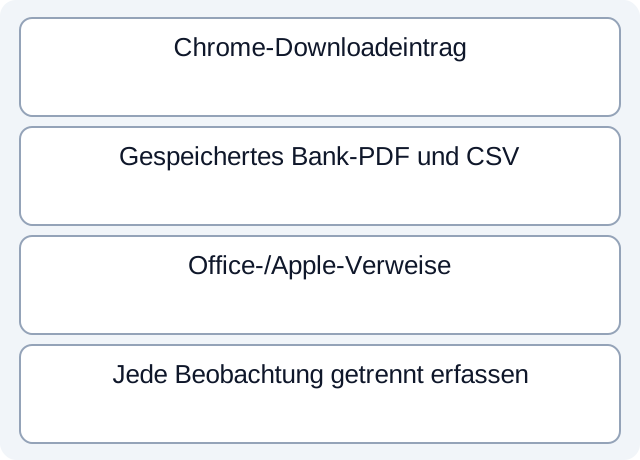
Verschwindet ein Bank-PDF aus Chromes Downloadliste, ist damit nicht belegt, dass die gespeicherte Datei entfernt wurde. Prüfen Sie auf einem gemeinsam genutzten Computer drei getrennte Objekte: den Browsereintrag, die gespeicherte PDF- oder CSV-Datei und Verweise in Anwendungslisten. Das Ergebnis ist eine Liste bekannter Orte und offener Fragen, keine Bescheinigung, dass sämtliche Kopien verschwunden sind.
Die Desktop-Apps exportieren Datum, Beschreibung und Betrag als CSV. Öffnen Sie die CSV in Excel und speichern Sie dort eine XLSX-Datei. Prüfen Sie das Ergebnis anhand Ihres eigenen PDFs; die Unterstützung hängt vom Auszugsformat ab.
Den konkreten Chrome-Download finden
- Öffnen Sie in Chrome am Computer das Menü und dann
Downloads. Suchen Sie den bekannten Auszug anhand von Dateiname und Downloadkontext; öffnen Sie keine fremden Unterlagen. - Ist der Eintrag vorhanden, zeigen Sie auf den Dateinamen und verwenden Sie
Show in Folder, um den Speicherort anzuzeigen. Erfassen Sie den tatsächlichen Ordner, statt einen Ordner namens Downloads als maßgeblich anzunehmen. - Prüfen Sie in den Chrome-Einstellungen unter
Downloadsden aktuellen Standardordner und die Nachfrage nach einem Ziel für jeden Download. Diese Einstellungen beweisen nicht rückwirkend den Speicherort eines älteren Downloads. - Vermerken Sie einen fehlenden Eintrag als „in dieser Browserliste nicht gefunden“. Google stellt ausdrücklich klar, dass das Entfernen aus der Liste die Datei auf dem Computer belässt. Laden Sie zur Untersuchung nicht einfach eine weitere Kopie herunter.
Googles Downloadanleitung für Computer unterscheidet außerdem zwischen dem Öffnen eines PDFs in Chrome und dem Herunterladen. Ein im Tab betrachteter Auszug ist allein dadurch keine identifizierte gespeicherte Datei. Notieren Sie die tatsächliche Anzeige- oder Downloadbeobachtung, statt einen lokalen Pfad zu erfinden.
Dateien prüfen, ohne Verknüpfungen als Kopien zu zählen
Öffnen Sie unter Windows 11 mit Windows+E den Datei-Explorer und gehen Sie zum bekannten Speicherort. Microsoft beschreibt Downloads ab Version 22H2 als angehefteten bekannten Ordner im Schnellzugriff; sein Fehlen unter „Dieser PC“ belegt kein Verschwinden der Datei. Die Startseite des Explorers kann bei verbundenen Cloudkonten auch Cloudtreffer enthalten. Halten Sie fest, ob ein Treffer lokalen oder Cloudspeicher bezeichnet, bevor Sie eine zweite lokale Kopie zählen. Siehe den Windows-11-Abschnitt der Explorer-Anleitung.
Verwenden Sie unter macOS 26 Finder und den bekannten Ordner, statt einen Seitenleistenverweis als zusätzlich gespeichertes Dokument auszulegen. Laut Apple erzeugt ein hinzugefügter Seitenleisteneintrag einen Alias, ohne das Original zu verschieben. Die versionsgebundene Finder-Anleitung trennt solche Zugriffswege von Speicherorten.
Bank-PDF und daraus exportierte CSV sind getrennte Dateien. Ermitteln Sie das tatsächliche CSV-Ziel unabhängig; es muss nicht Chromes Downloadordner sein. Gleiche Dateinamen beweisen weder identische Bytes noch, dass alle abgeleiteten Dateien gefunden wurden.
Zuletzt verwendete Dateien in der jeweiligen Anwendung prüfen
Öffnen Sie in Excel für Microsoft 365 unter Windows File, dann Open, und prüfen Sie Recent, wie in Microsofts Anleitung für zuletzt verwendete Office-Dateien beschrieben. Die Liste zuletzt verwendeter Dateien und dauerhafte Favoriten beziehungsweise angeheftete Einträge verhalten sich unterschiedlich. Microsoft unterscheidet ausdrücklich Remove from List und Delete file. Hier geht es um die Sichtprüfung, nicht um einen dieser Befehle.
Die Office-Liste kann über das angemeldete Microsoft-Konto synchronisiert werden. Ein wieder eingeschaltetes älteres Gerät kann deshalb einen alten Verweis erneut erscheinen lassen. Notieren Sie Anwendung und Kontokontext; ein erneut sichtbarer Verweis belegt keinen neuen Bankdownload auf diesem Computer.
Prüfen Sie unter macOS 26 im Apple-Menü Recent Items und dort den Dokumentbereich anhand von Apples Anleitung für diese Version. Dies ist eine weitere Verweisliste, getrennt von Finder und Chrome. Andere PDF- und Tabellenprogramme besitzen eigene Bedienelemente: Notieren Sie Name und Version und konsultieren Sie deren Dokumentation, statt den Office-Weg zu übertragen.
Aktivieren Sie für Finders getrennte Ansicht zuletzt verwendeter Dateien Finder und drücken Sie Shift+Command+F, wie in Apples Tastaturkurzbefehlen dokumentiert. Das öffnet „Zuletzt benutzt“, nicht die Liste im Apple-Menü. Prüfen Sie die bekannte Datei ohne Löschung. Eine solche Ansicht ist kein vollständiges Verzeichnis von Dateien, Synchronisationsversionen oder Backups.
Beobachtungen mit ihren Grenzen übergeben
| Beobachtung in einer fiktiven Prüfung | Zulässige Schlussfolgerung | Weiter offen |
|---|---|---|
| Chrome-Eintrag fehlt, bekanntes PDF im Speicherordner gefunden | Dort besteht die gespeicherte PDF-Datei weiter | Andere Orte und Anwendungslisten |
| Office-Eintrag vorhanden | Die Anwendung enthält einen Verweis | Ob dessen Ziel aktuell erreichbar ist |
| CSV in synchronisiertem Ordner gefunden | Eine abgeleitete Datei hat diesen beobachteten Ort | Andere Geräte, Versionen und Aufbewahrung in Backups |
Dies sind Lehrfälle, keine Messungen auf einem echten gemeinsam genutzten Computer. Erfassen Sie Quell-PDF, abgeleitete CSV, Ort, Anwendung/Konto, Beobachtungszeit und offenen Umfang getrennt. Prüfen Sie ausschließlich die vom Auftrag autorisierten Unterlagen; leeren Sie keine fremden Verläufe, ändern Sie keine Aufbewahrung und löschen Sie keine Dateien für eine scheinbar leere Liste.
Ein fehlender Verweis beweist keinen fehlenden Speicherinhalt. Diese begrenzte Prüfung erfasst weder temporäre Dateien noch Synchronisationsversionen, Backups oder sämtliche Anwendungscaches. Übergeben Sie diese Fragen dem autorisierten Verantwortlichen nach dem Arbeitsablauf für Eingang und Übergabe in der Buchhaltung.
Liegt eine autorisierte Bankquelle nur als PDF vor, erstellt LocalExtract lokal eine CSV, jeweils aus einem PDF mit date,description,amount. Prüfen Sie das Ergebnis am Auszug und erfassen Sie seinen Speicherort; die Umwandlung entfernt weder die Quelle noch Anwendungsverläufe.
Offizielle Dokumentation geprüft am 17. Oktober 2026.
LocalExtract Team
Wir entwickeln LocalExtract, einen Kontoauszug-Konverter für den Desktop. Fragen oder Korrekturen? Kontakt · Redaktionsrichtlinien