
Bankdatei in Google Drive: sichtbare Zugriffswege und Rollen prüfen
Aktualisiert · 4 Min. Lesezeit
Dieser Leitfaden richtet sich an Buchhaltende oder Dokumentverantwortliche, die sichtbare Zugriffswege für die zur Freigabeverwaltung berechtigte Person erfassen.
Prüfen Sie nach einer Freigabeänderung einer Bankdatei in Google Drive alle sichtbaren Zugriffswege, nicht nur die aus einer Liste entfernte Person. Erfassen Sie Datei, übergeordneten Ordner, Ablagetyp und eigene Rolle. Diese reine Sichtprüfung unterstützt die Untersuchung durch den Verantwortlichen; sie bescheinigt nicht, dass ein Empfänger das Dokument nicht mehr öffnen oder behalten kann.
Die Desktop-Apps exportieren Datum, Beschreibung und Betrag als CSV. Öffnen Sie die CSV in Excel und speichern Sie dort eine XLSX-Datei. Prüfen Sie das Ergebnis anhand Ihres eigenen PDFs; die Unterstützung hängt vom Auszugsformat ab.
Datei und übergeordneten Ordner vor Änderungen erfassen
- Wählen Sie in Drive im Web das konkrete Bank-PDF oder die abgeleitete CSV. Öffnen Sie im Kontextmenü
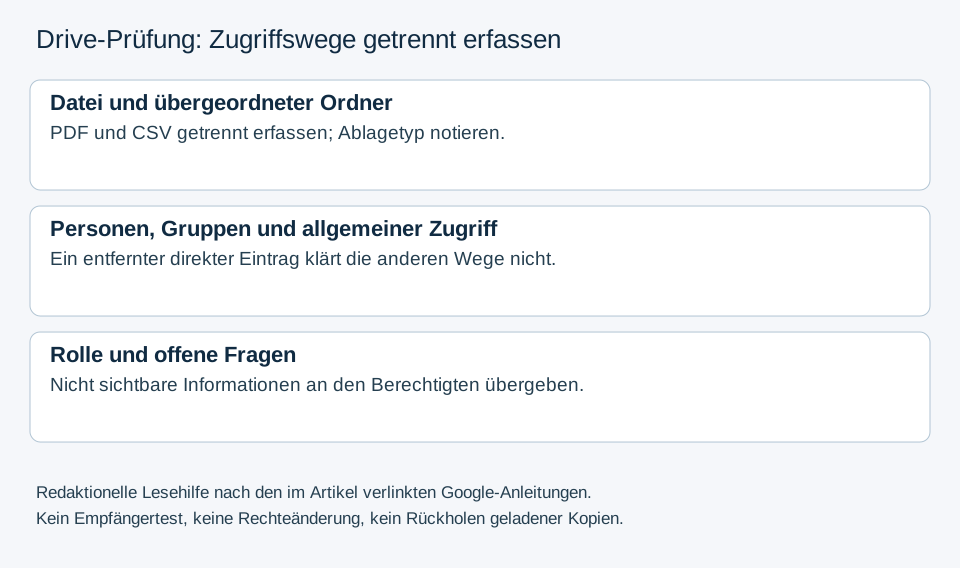
File Information, dannDetails, und prüfen Sie Eigentümer- und Zugriffsinformationen. Öffnen Sie bei entsprechender BerechtigungManage access. - Erfassen Sie Meine Ablage oder geteilte Ablage, den übergeordneten Ordner sowie Konto und Rolle der prüfenden Person. Prüfen Sie, ob PDF und CSV tatsächlich denselben Freigabeumfang haben, bevor Sie beide gemeinsam behandeln.
- Prüfen Sie im Freigabedialog
People with accessundGeneral access. Notieren Sie direkte Personen, Gruppen und Link-/Organisationszugriff getrennt. Eine aus direkten Einträgen verschwundene Person beantwortet nicht die Fragen nach Gruppen- oder allgemeinem Zugriff. - Prüfen Sie auch die Freigabeinformationen des übergeordneten Ordners. Ändern Sie keine Rechte, verschieben Sie die Bankdatei nicht und aktivieren Sie keinen eingeschränkten Zugriff nur zum Testen einer Vermutung; das kann andere Beteiligte betreffen.
Googles Anleitung zu Freigabe und Vererbung beschreibt die Vererbung von Ordnerrechten an Dateien und Unterordner. Eine geringere Einzeldateiberechtigung kann eine Änderung am übergeordneten Ordner oder einen eigenen Ordner mit eingeschränktem Zugriff erfordern. Der Ablageort gehört daher zum Nachweis.
Steuerelemente und Rollen für eingeschränkten Zugriff trennen
Die Anleitung zum eingeschränkten Zugriff unterscheidet das Aktivieren der Funktion von der Verwaltung der zugriffsberechtigten Personen. Nutzen Sie diese Bedingungen für die Übergabe an den zuständigen Verantwortlichen.
| Ablage | Wer kann eingeschränkten Zugriff für einen Ordner ein-/ausschalten? | Wer kann die Zugriffsliste verwalten? |
|---|---|---|
| Meine Ablage | Eigentümer; Bearbeiter nur bei erlaubender Bearbeiter-Rechteeinstellung | Eigentümer; Bearbeiter unter dieser Einstellung |
| Geteilte Ablage | Manager | Manager; Inhaltsmanager nur bei vom Manager erlaubter Ordnerfreigabe |
Diese Steuerelemente sind im Web verfügbar; laut Google kann Drive for Desktop die betreffenden Einstellungen oder Mitgliederlisten nicht ändern. Ein fehlendes Desktop-Steuerelement beweist daher keinen fehlenden Webzustand. Manager geteilter Ablagen und Eigentümer in Meine Ablage behalten nach den dokumentierten Regeln Zugriff.
Manuell lässt sich eingeschränkter Zugriff auf Ordner, nicht auf eine einzelne Datei anwenden. Google kann bei einem Systemupdate bestimmte Dateien automatisch eingeschränkt haben. Das ist ein anderer Fall: Wird diese Einstellung ausgeschaltet, lässt sie sich für die einzelne Datei nicht einfach manuell wieder aktivieren. Erfassen Sie den angezeigten Zustand, statt ihn versuchsweise umzuschalten.
„Zugriff entfernt“ als einzelne Beobachtung behandeln
Die Anleitung zum eingeschränkten Zugriff gibt People with access und General access ausdrücklich Vorrang vor Access removed. Eine dort als entfernt aufgeführte Person kann über eine berechtigte Gruppe oder den allgemeinen Zugriff weiterhin öffnen. Erfassen Sie diese Wege einzeln; der entfernte Eintrag allein belegt keinen vollständigen Entzug.
Übergeben Sie außerdem einen Widerspruch der Dokumentation. Googles Seite zum Beenden der Freigabe beschreibt Restricted beim allgemeinen Zugriff als Vorrang gegenüber geerbten Ordnerrechten. Die Vererbungsanleitung sagt dagegen, dass eine Datei nicht einfach weniger zugänglich als ihr übergeordneter Ordner sein kann, und verweist auf Ordneränderungen oder eingeschränkte Ordner. Daraus folgt kein universelles sicheres Verfahren „Restricted entzieht sämtliche geerbten Rechte“. Bewahren Sie Datei-, Ablage- und Einstellungsdetails auf und lassen Sie das anwendbare Verhalten vor einer Änderung vom autorisierten Eigentümer oder Workspace-Administrator klären.
Das Arbeitsblatt für Zugriffswege dient getrennten Beobachtungen für PDF und CSV. Die Spalten sind eine Prüfhilfe, kein Drive-Export oder Berechtigungsvalidator; NOT_INSPECTED bedeutet offene Frage, nicht verweigerter Zugriff. Ersetzen Sie die fiktiven Dateialiase nur in der autorisierten Arbeitskopie und stellen Sie keine Bankdaten in ein öffentliches Arbeitsblatt.
Mit einem Verzeichnis der Zugriffswege abschließen
Erfassen Sie für Quell-PDF und abgeleitete CSV jeweils Identität, übergeordneten Ordner, Ablagetyp, Prüferrolle, direkte Einträge, Gruppenfragen, allgemeinen Zugriff, eingeschränkten Zugriff und Beobachtungszeit. Schreiben Sie bei nicht einsehbaren Informationen „für diese prüfende Person nicht sichtbar“, nicht „kein Zugriff“.
Fiktiver Fall: Ein direkter Nutzereintrag wird entfernt, aber eine Gruppe mit dieser Person bleibt in der Zugriffsliste. Die Beobachtung des direkten Eintrags belegt keinen vollständigen Entzug. Ist die Gruppenmitgliedschaft nicht einsehbar, bleibt genau diese Frage offen; das Beispiel enthält keinen echten Empfängertest.
Übergeben Sie die offenen Wege dem Verantwortlichen. Keine Browsereinstellung holt bereits heruntergeladene Kopien zurück. Für übergreifende Entscheidungen zur Dokumentenverarbeitung dient der Datenschutzleitfaden für die Buchhaltung, statt hier eine allgemeine Sicherheitsliste zu wiederholen.
Liegt die autorisierte Bankquelle nur als PDF vor, erstellt LocalExtract lokal eine CSV, jeweils aus einem PDF mit date,description,amount. Prüfen Sie die extrahierten Zeilen und die Ablage/Freigabe der CSV getrennt; die Umwandlung ändert keine Drive-Berechtigungen.
Offizielle Dokumentation geprüft am 17. Oktober 2026.
LocalExtract Team
Wir entwickeln LocalExtract, einen Kontoauszug-Konverter für den Desktop. Fragen oder Korrekturen? Kontakt · Redaktionsrichtlinien