
PDF bancaires sur le Bureau Mac : vérifier les réglages iCloud
Mis à jour · 3 min de lecture
Un PDF bancaire placé sur le Bureau du Mac n’est pas nécessairement hors d’iCloud. Examinez Sync this Mac et Desktop & Documents Folders, puis notez séparément les emplacements PDF/CSV. Désactiver un réglage aujourd’hui ne prouve pas que le fichier n’a jamais été stocké dans iCloud.
Les applications exportent la date, la description et le montant en CSV. Ouvrez ce CSV dans Excel pour enregistrer un classeur XLSX. Vérifiez le résultat avec votre PDF : la compatibilité dépend du format du relevé.
Examiner le périmètre configuré sans le changer
Cette collecte en lecture seule aide à examiner les lieux des documents bancaires. Périmètre configuré, chemin local et historique réel des copies distantes sont des faits distincts. Ouvrir localement un fichier ne résout pas les trois.
- Ouvrez
Apple menu → System Settings → your name → iCloud → Driveou iCloud Drive, selon la version affichée. - Examinez Sync this Mac et Desktop & Documents Folders sans les basculer. Notez contexte du compte Apple, valeurs, version macOS et heure.
- Localisez séparément le PDF source et le CSV exporté dans Finder, avec leurs emplacements complets. La création de l’un depuis l’autre ne prouve pas un parcours de stockage commun.
- Respectez l’emplacement Finder propre à la version. Apple documente Bureau/Documents dans les Favoris à partir de macOS Tahoe 26, et sous la section iCloud de la barre latérale auparavant.
- Notez quel chemin relève du périmètre configuré et ce qui reste inconnu. Demandez au titulaire autorisé l’enquête distante/historique nécessaire ; ne supprimez ni ne changez un réglage comme test.
L’aide Apple de Bureau/Documents dans iCloud documente réglages, différences Finder et stockage. Ces libellés identifient la fonction Apple ; ils ne promettent aucune langue d’interface LocalExtract ni contrôle d’iCloud par l’app.
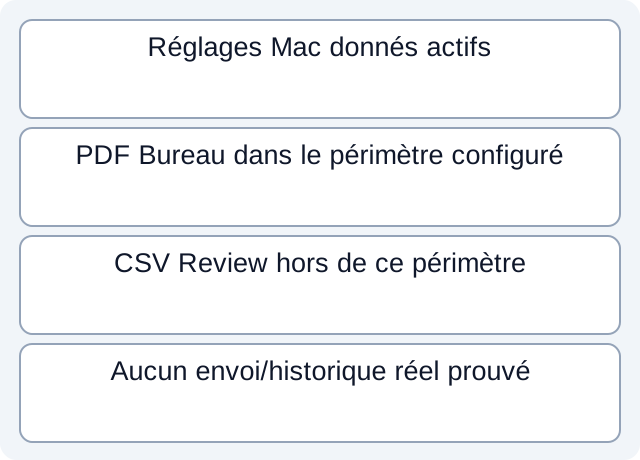
La configuration explique un périmètre, pas un envoi constaté
Le registre fictif donne macOS 26, Sync this Mac et Bureau/Documents activés. Le PDF est sur le Bureau de l’utilisateur fictif, le CSV dans un dossier Review distinct. Lire les lignes place le PDF dans ce périmètre configuré et le CSV hors de ce périmètre précis.
Ce résultat est seulement une observation de configuration/chemin. Il ne montre ni synchronisation réelle, ni autre sauvegarde de Review, ni copies sur d’autres appareils. La méthode ne lit aucun compte Apple réel et n’analyse pas les fichiers de cette machine.
| Observation fictive | Périmètre actuel | Question ouverte |
|---|---|---|
| PDF sur Bureau ; deux réglages actifs | Dans le périmètre Bureau/Documents donné | Synchronisation/historique réels inconnus |
| CSV dans Review distinct | Hors de ce périmètre particulier | Autres parcours cloud/sauvegarde inconnus |
| macOS 26 | Emplacement Favoris documenté | Position Finder ≠ preuve de copie distante |
Consultez le registre fictif réglages/chemins et le contrôle de périmètre exécuté. Le script lit des chemins construits et réglages donnés. Il n’observe ni trafic iCloud, délais de synchronisation, appareil réel ni présence/absence de fichiers distants.
Ne pas confondre arrêt et rappel des copies
Apple explique que l’activation déplace les fichiers existants vers iCloud et y stocke les nouveaux fichiers Bureau/Documents. C’est pourquoi l’accès local seul ne prouve pas un stockage exclusivement local. Les réglages actuels étayent un comportement configuré ; les résultats historiques restent distincts.
Apple précise aussi que désactiver Bureau/Documents laisse les fichiers dans iCloud Drive et crée de nouveaux dossiers locaux Bureau/Documents. Ce n’est pas une suppression rétroactive. Supprimer un fichier synchronisé peut le supprimer sur les autres appareils du même compte Apple : une action conséquente, pas un diagnostic en lecture seule.
Gardez l’observation pour le titulaire autorisé. Ne prétendez pas qu’un interrupteur, fichier déplacé ou icône absente prouve la disparition de toutes les copies cloud/sauvegarde. Les autres prestataires ont leurs réglages ; des menus Windows ne remplacent pas ces instructions Apple.
Les informations de confidentialité expliquent la limite de conversion. Téléchargez LocalExtract pour traiter un PDF localement en CSV date,description,amount, puis contrôlez-le avec l’original. La conversion n’exige pas d’envoyer le PDF ; compte/abonnement nécessitent le réseau et l’app ne certifie pas l’historique cloud du dossier choisi.
Documentation officielle vérifiée le 17 octobre 2026.
LocalExtract Team
Nous développons LocalExtract, un convertisseur de relevés pour ordinateur. Questions ou corrections ? Contact · Politique éditoriale