
Rectangle noir sur un PDF bancaire : masque ou caviardage ?
Mis à jour · 4 min de lecture
Un rectangle noir sur un numéro de compte ne prouve pas sa disparition du PDF. Dans le parcours Adobe documenté, marquer, appliquer le caviardage et enregistrer la sortie sont des étapes distinctes. Les informations cachées nécessitent aussi leur propre périmètre d’assainissement.
Les applications exportent la date, la description et le montant en CSV. Ouvrez ce CSV dans Excel pour enregistrer un classeur XLSX. Vérifiez le résultat avec votre PDF : la compatibilité dépend du format du relevé.
Appliquer et enregistrer sur une copie autorisée
Ce guide distingue recouvrement visuel, suppression du contenu et vérification. Gardez l’original contrôlé et travaillez sur une copie autorisée. Nom et version du fichier enregistré comptent : vérifier un aperçu non enregistré ou un autre fichier ne vérifie pas celui à partager.
- Dans le parcours Acrobat actuel documenté, ouvrez
All tools → Redact a PDF → Redact text and images. Sélectionnez ou encadrez les occurrences texte/image concernées, puis Apply. - Dans ce parcours intégré, conservez le choix d’assainir les informations cachées, puis Continue → Save Sanitized Document. Choisissez nom/emplacement et Save.
- Si vous utilisez plutôt l’assainissement desktop séparé, suivez
All tools → Redact a PDF → Sanitize document → Remove all → Save, ou Selectively remove → Hidden Information, éléments concernés, Remove, Save. Ne mélangez pas silencieusement les libellés de parcours distincts. - Rouvrez exactement la sortie enregistrée. Inspectez visuellement occurrences et images, recherchez/copiez les identifiants connus et examinez informations cachées/pièces jointes dans le périmètre réel de l’outil. Notez outil/version et contrôles effectués.
- Si un identifiant reste, le contrôle trouve un échec. Si les recherches choisies ne trouvent rien, consignez seulement ces résultats négatifs limités, sans certifier la disparition de toute donnée personnelle.
Les instructions Adobe sur les contenus sensibles, le parcours caviardage/enregistrement et l’assainissement séparé distinguent les opérations. Leurs descriptions ne prouvent pas que ce projet a exécuté Acrobat.
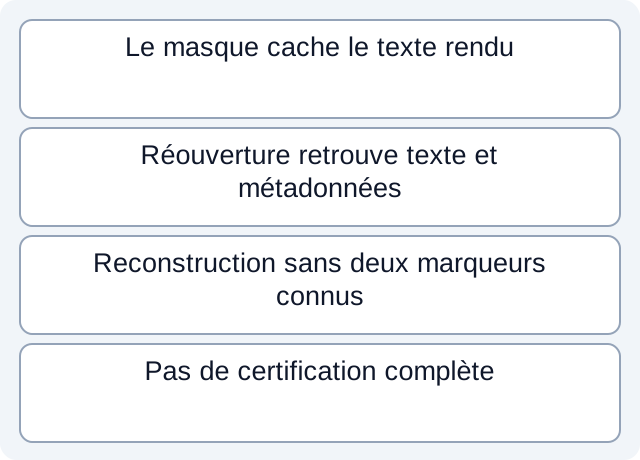
Un marqueur visuellement caché reste extractible
Nous avons généré deux PDF fictifs d’une page. Le premier place un rectangle noir sur un marqueur texte connu et conserve un autre marqueur dans les métadonnées. À la réouverture, une bibliothèque PDF retrouve le texte couvert dans la couche textuelle et le second marqueur dans les propriétés. La page rendue cache le premier visuellement : apparence et contenu conservé divergent.
Le second est un document minimal généré séparément sans ces deux marqueurs. La nouvelle inspection texte/métadonnées ne les trouve pas. Ce n’est pas une version du premier caviardée dans Acrobat et cela ne démontre pas l’assainissement de toutes les couches cachées.
| Fichier construit | Marqueur texte connu | Marqueur métadonnées connu | Conclusion limitée |
|---|---|---|---|
| Recouvrement visuel | Trouvé à l’extraction | Trouvé dans les métadonnées | Le rectangle n’a pas supprimé ces contenus |
| Reconstruit séparément | Non trouvé par ce contrôle | Non trouvé par ce contrôle | Seuls ces deux contrôles sont négatifs |
Le CSV des observations et le compte rendu d’exécution lient empreintes des fichiers et observations réelles à la réouverture. Aucun document pédagogique ne contient de données bancaires/client. Lecture par bibliothèque et rendu ne testent ni Acrobat, PDF bancaires réels, OCR d’image, chaque pièce jointe ni suppression complète des données personnelles.
Ne pas transformer un test d’échec en certificat
Retrouver un numéro après enregistrement prouve l’échec de la suppression ou du contrôle choisi. Ne pas le retrouver est plus faible : le texte peut avoir un encodage inhabituel, être seulement dans une image, ailleurs ou dans un autre objet. Recherche et copie sont utiles, sans certification complète.
Examinez répétitions visibles, identifiants en image et catégories cachées réellement couvertes par l’outil. Conservez version exacte et périmètre ouvert. L’application/enregistrement décrits par Adobe concernent la suppression dans cet outil, pas les copies antérieurement envoyées, déposées ou téléchargées.
Ne partagez pas un fichier parce qu’un rectangle semble convaincant et ne promettez ni conformité ni effacement universel depuis deux marqueurs absents. Si sensibilité ou usage dépassent vos contrôles, maintenez le partage en attente et obtenez la revue autorisée adaptée.
Caviardage et suppression des copies cloud sont des tâches distinctes ; gardez l’historique des copies non résolu pour le titulaire autorisé. Les informations de confidentialité expliquent le traitement local. Téléchargez LocalExtract pour extraire un PDF localement en CSV date,description,amount, puis vérifiez les lignes. LocalExtract n’est pas un outil de caviardage ou d’assainissement PDF.
Documentation officielle vérifiée le 17 octobre 2026. Démonstration PDF synthétique seulement ; aucun test Acrobat ou bancaire réel.
LocalExtract Team
Nous développons LocalExtract, un convertisseur de relevés pour ordinateur. Questions ou corrections ? Contact · Politique éditoriale