
Shopify Payments: Bankbetrag anhand der Auszahlung prüfen
Aktualisiert · 6 Min. Lesezeit
Um einen Shopify-Payments-Bankeingang zu erklären, öffnen Sie die konkrete Auszahlung mit ihren enthaltenen Transaktionen. Verkaufsbericht und Periodenaktivität beantworten andere Fragen. Bestätigen Sie zuerst Shopify Payments als Herkunft statt eines externen Anbieters und behandeln Sie jede Auszahlungswährung getrennt.
Die Desktop-Apps exportieren Datum, Beschreibung und Betrag als CSV. Öffnen Sie die CSV in Excel und speichern Sie dort eine XLSX-Datei. Prüfen Sie das Ergebnis anhand Ihres eigenen PDFs; die Unterstützung hängt vom Auszugsformat ab.
Die konkrete Auszahlung vollständig exportieren
- Öffnen Sie mit Inhaber- oder passender Auszahlungsberechtigung Finance → Payouts.
- Wählen Sie den Auszahlungstag. Wählen Sie bei mehreren Auszahlungen am selben Tag den genauen Eintrag; das Datum allein ist keine Auszahlungskennung.
- Prüfen Sie Zielkonto, Referenz, Status, Betrag und Währung. Bewahren Sie diesen Kontext mit der heruntergeladenen Datei auf.
- Exportieren Sie die Transaktionen dieser Auszahlung und prüfen Sie vollständige Betrags-, Gebühren- und Nettobestandteile. Ein Kategoriefilter kann eine nötige Erstattung oder Korrektur ausblenden.
Grundlage dieser Auswahl- und Exportkontrollen ist Shopifys Anleitung zu Auszahlungsdetails.
Die neue Auszahlungsansicht und die angezeigte Payout ID sind Funktionen im frühen Zugang. Setzen Sie diese Oberfläche nicht für jeden Shop voraus. Die dokumentierten CSV-Spalten versprechen kein exportiertes payout_id. Bewahren Sie Auszahlungsidentität und Exportkontext in einem gesonderten Kontrollnachweis auf, statt ein CSV-Feld zu erfinden. Die gleiche offizielle Anleitung beschreibt die Oberfläche im frühen Zugang und die aufgeführten CSV-Spalten.
Drei Berichtsebenen unterscheiden
Beträge und Termine mit Pending sind Schätzungen. Deposited bedeutet an die Bank gesendet, nicht dort gebucht. Prüfen Sie die tatsächliche Bankbeobachtung, bevor Sie die Abweichung abschließen. Quelle: Definitionen der Auszahlungsstatus · Umfang des Aktivitätsberichts.
Der Shopify-Payments-Aktivitätsbericht unter Finance → Documents dient der Prüfung von Guthabenbewegungen einer Periode. Er ist kein Erlösbericht und muss nicht einer Auszahlung entsprechen. Zahlungen externer Anbieter und bestimmte Zahlarten liegen außerhalb von Shopify Payments, ebenso Shopify-Abrechnungsgebühren. Eine dort fehlende externe Zahlung beweist keinen verlorenen Verkauf. Deren anbieterspezifische Abrechnung braucht eine eigene Untersuchung.
Vor der Bankzuordnung den Anbieterbestand bestimmen
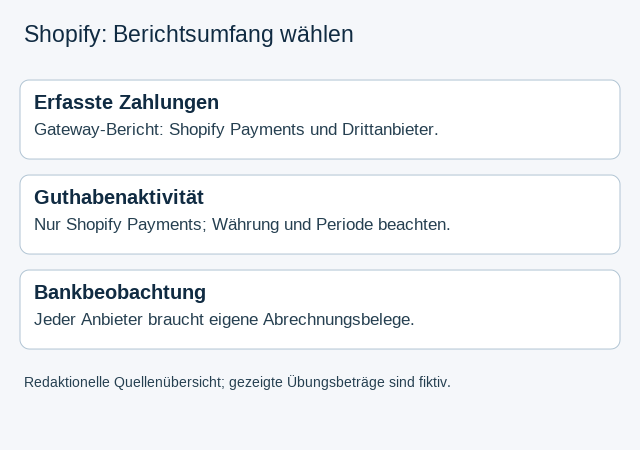
Bei mehreren Zahlungsanbietern beginnen die Zahlungs-Finanzberichte mit einem anderen Bestand: erfassten Zahlungen über die Gateways hinweg. Die dokumentierte Übersicht Payments by gateway summary verlinkt Berichte zu Zahlungsarten. Sie macht den Bestellumsatz nicht zur jeweiligen Bankabrechnung eines Anbieters.
- Öffnen Sie den Bericht im berechtigt zugänglichen Shop und bewahren Sie tatsächlich gewählten Zeitraum und Gruppierungskontext auf. Vergleichen Sie nicht stillschweigend den Bestellumsatz einer anderen Periode.
- Bestimmen Sie anhand der Gateway-/Zahlungsartgruppe, welche erfassten Zahlungen zu Shopify Payments gehören und für welche eigene Abrechnungsbelege eines Drittanbieters nötig sind.
- Trennen Sie erfasste Zahlungen von autorisierten, vor der Erfassung stornierten Bestellungen. Laut Finanzberichtshilfe können Letztere im Verkaufsbericht erscheinen, ohne eine erhaltene Zahlung im Zahlungs-Finanzbericht zu erzeugen.
- Für periodische Shopify-Payments-Belege folgen Sie
Finance → Documents → Shopify Payments activity report, wählen Auszahlungswährung und Zeitraum und bei BedarfExport to PDF. Dies ist nicht die oben beschriebene CSV der konkreten Auszahlung. - Bewahren Sie tatsächliche Drittanbieter-Abrechnungsreferenzen getrennt auf. Gateway-Name, Bestellumsatz oder gleich hoher Bankeingang liefern keine allgemeine Anbieter-Bank-Zuordnung.
Die Aktivitätsberichtshilfe beschränkt den Zugriff auf Inhaber oder Mitarbeitende mit Auszahlungs-Leserecht, trennt Währungen und nennt drei Tage Datenverzögerung. Ein dort fehlender neuer Drittanbieter-Verkauf liegt außerhalb des Berichtsbestands; er ist damit kein nachgewiesener unbezahlter Shopify-Payments-Posten. Fehlt dessen Abrechnung, bleibt dieser Zweig offen, statt Gebühren oder erwarteten Bankeingang zu erfinden.
Das redaktionelle Gateway-Register trennt erfasste Zahlungsbestände von unbestätigten Anbieterabrechnungen.
Quellenzweige zu Gateway- und Periodenbericht am 17. Oktober 2026 geprüft.
Eine bestehende Braintree-Zahlung bis zur Banküberweisung verfolgen
Für einen Shop, der die Braintree-Zahlungs-App bereits nutzt, nennt Shopifys Anleitung zu Drittanbietern einen Ausgangspunkt auf Transaktionsebene: Bestellung öffnen, in der Zeitleiste Payment was processed → Information from the gateway aufrufen und die Zahlungs-ID erhalten. Ersetzen Sie diese nicht durch die Shopify-Bestellnummer und setzen Sie nicht mehrere gleichzeitige primäre Gateways für jeden Shop voraus. Installation oder Migration sind für diese Prüfung unnötig.
Identifizieren Sie anhand der Zahlungs-ID die tatsächliche Transaktion im autorisierten Braintree-Konto. Bewahren Sie den Anbieterbeleg zur Verbindung mit dem betreffenden Berichtsdatensatz auf; Shopify-Zahlungs-ID und DFR-Record ID sind nicht ungeprüft gleichzusetzen. Bei fehlender oder mehrdeutiger Identität bleibt die Zahlung ungeklärt.
Hat der Händler bereits Zugriff auf den Disbursement & Fee Report (DFR), erhalten Sie die zutreffenden Berichtsdateien und das Händlerkonto. Die Bereitstellung erfolgt über SFTP/Dropzone nach Freischaltung durch den Ansprechpartner; ein nicht verfügbarer Bericht ist eine Berechtigungs-/Nachweisfrage, keine leere Abrechnung. Die dokumentierte Verfügbarkeit unterscheidet Net und Gross Settlement; Modell und Erstellungsdatum gehören zum Nachweis.
Die DFR-Feldreferenz unterstützt diese Kette:
| Nachweisebene | Zu erhaltende Kennung | Prüfung vor dem nächsten Schritt |
|---|---|---|
| Shopify-Bestellzahlung | Gateway-Zahlungs-ID | Bestätigte Anbietertransaktion, nicht nur gleicher Betrag |
| Braintree Report Details (RD) | Record ID, Merchant Account ID, Transfer ID, Abrechnungswährung | Anbieterbeleg identifiziert dieses Ereignis; Erstattungen/Streitfälle getrennt halten |
| Braintree Report Summary (RS) | Transfer ID(s), Währung, Net Disbursed Amount | Derselbe Überweisungs-/Konto-/Währungsbestand wie die RD-Zeilen |
| Empfangende Bank | Echte Überweisungsreferenz und gebuchter Betrag | Zutreffende genaue Transferreferenz und Nettobetrag statt Bestellumsatz |
Order ID in RD kann fehlen und ist nur vorhanden, wenn sie bei der Transaktion übergeben wurde. Ein leerer Wert löscht keinen Verkauf, ein gefüllter belegt keine Gleichheit mit einer Shopify-Bestellnummer. Original Record ID verbindet gesondert zugehörige Erstattungs-/Streitfallereignisse. Erhalten Sie Leerwerte und ungeklärte Ereignisse, statt Kennungen aus Nachbarzeilen zu ergänzen.
RS kann wegen Banklimits mehrere Transfer-IDs enthalten; bewahren Sie Liste und tatsächliche Bankzeilen auf, statt genau eine Gutschrift zu verlangen. Verwenden Sie aufgezeichnete Nettowerte, keine erfundene Gebühren-Vorzeichenformel aus einem allgemeinen Satz. Ohne Transaktions-/Berichtsidentität und Überweisungs-/Banknachweis bleibt der Drittanbieterzweig offen. Braintree ist der hier benannte Weg, keine Formatgarantie für andere Anbieter.
Eine begrenzte Betragsbrücke erstellen
Das synthetische Auszahlungsbeispiel setzt 500 enthaltene Zahlungen, 15 Gebühren und eine Erstattung von 50 an: Auszahlung 435 in einer Währung. Ein separater Verkauf von 200 über einen externen Anbieter gehört nicht zu dieser Auszahlung, bleibt aber in der Verkaufshistorie. Ein ausstehender Betrag von 80 wird nicht zur beobachteten Bankgutschrift von 435 addiert.
| Synthetischer Bestandteil in einer nicht näher bestimmten Währung | Wert | Rolle in dieser Bankzuordnung |
|---|---|---|
| Enthaltene Zahlungen | 500 | Bestand dieser Auszahlung |
| Gebühren | −15 | Bereits im Netto abgezogen |
| Erstattung | −50 | Enthaltene Guthabenbewegung |
| Ergebnis der Auszahlung | 435 | Mit tatsächlicher Bankgutschrift vergleichen |
| Verkauf über externen Anbieter | 200 | Außerhalb dieser Auszahlung |
| Ausstehender Betrag | 80 | Nicht zur beobachteten Gutschrift addieren |
Prüfen Sie alle enthaltenen Nettobestandteile und den erhaltenen Auszahlungskontext vor dem Betragsvergleich. Fehlt die tatsächliche Bankreferenz, bleibt die Zuordnung auch bei gleichem Betrag offen. Das Beispiel prüft Rechenweg und Quellumfang; es belegt keine allgemeine Anbieter-Bank-Kennung und testet keinen Shopify-Export.
Für einen Bankauszug nur als PDF: LocalExtract herunterladen. Es verarbeitet jeweils ein PDF lokal zu CSV mit date,description,amount, greift nicht auf Plattformkonten zu und synchronisiert keine Buchhaltung.
Offizielle Quellen und Geltungsbereich
Dokumentation geprüft am 16. Oktober 2026. Offizielle Referenz 1 — shopify-activity · Offizielle Referenz 2 — shopify-payout
LocalExtract Team
Wir entwickeln LocalExtract, einen Kontoauszug-Konverter für den Desktop. Fragen oder Korrekturen? Kontakt · Redaktionsrichtlinien