
Moneydance: OFX-Konto vor gespeicherter Zuordnung prüfen
Aktualisiert · 3 Min. Lesezeit
Die Desktop-Apps exportieren Datum, Beschreibung und Betrag als CSV. Öffnen Sie die CSV in Excel und speichern Sie dort eine XLSX-Datei. Prüfen Sie das Ergebnis anhand Ihres eigenen PDFs; die Unterstützung hängt vom Auszugsformat ab.
Quelle vor dem Zielkonto prüfen
Diese Anleitung richtet sich an Buchhaltungskräfte, die eine Bankdatei für Moneydance vorbereiten. Quellidentität ist das unabhängig belegte Konto hinter der angezeigten Nummer; Ziel ist das ausgewählte Moneydance-Konto. Remember this Choice speichert das Routing für spätere Importe; Unconfirmed kennzeichnet noch zu prüfende Zeilen.
Diese Anleitung betrifft den Dateiimport in Moneydance. Die weiterhin öffentlich angebotene Importhilfe von The Infinite Kind wurde zuletzt 2022 geändert und beschreibt Quellnummer und Remember this Choice. Vergleichen Sie die Bedienelemente mit Ihrer installierten Version; eine bestimmte Programmversion oder Bankverbindung wird hier nicht bestätigt.
- Bewahren Sie die von der Bank geladene OFX/QFX-Datei unverändert auf. Notieren Sie Bank, Beleg zum Quellkonto, Zeitraum und vorgesehenes Moneydance-Konto. Ändern Sie keine Kontokennung, um eine Zuordnung zu erzwingen.
- Öffnen Sie File → Import und wählen Sie die Datei, oder verwenden Sie den dokumentierten Weg per Drag-and-drop.
- Prüfen Sie im Fenster Import file die angezeigte Quellkontonummer und das gewählte Ziel. Moneydance versucht eine Zuordnung; das Ziel lässt sich jedoch auswählen.
- Belegen Sie einen möglichen Alias anhand unabhängiger Kontounterlagen oder durch Rückfrage bei der Bank. Bleibt die Beziehung unklar, brechen Sie die Auswahlentscheidung ab, statt den ähnlichsten Namen zu verwenden.
Für QIF beschreibt die Hilfe einen anderen Zweig mit eigener Datums- und Dezimalinterpretation. Diese Einstellungen erklären nicht die Kontonummernentscheidung beim OFX/QFX-Import.
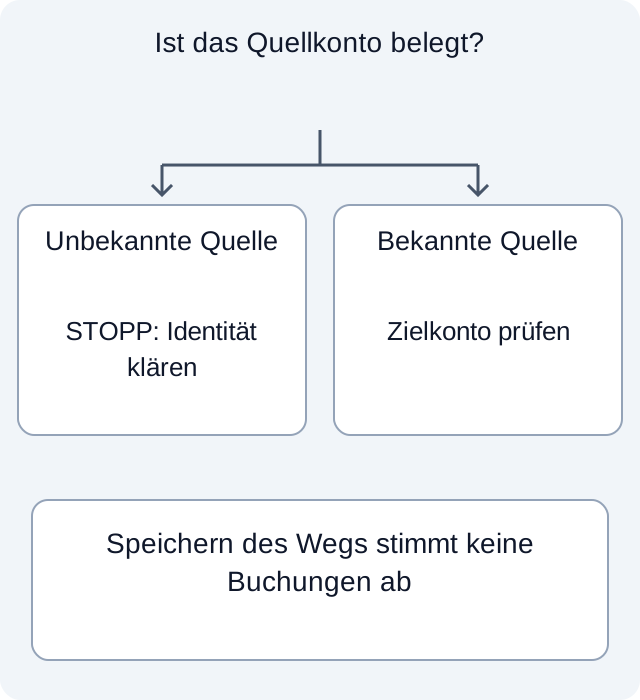
Eine gespeicherte Zuordnung wirkt auf spätere Dateien
Laut Hilfe kann Remember this Choice nachfolgende Importe automatisch dem erkannten Konto zuführen. Das ist eine fortbestehende Routingentscheidung, nicht nur eine Bestätigung dieses einen Fensters.
Importierte Zeilen gezielt finden
Nach einem autorisierten Import mit geklärtem Quell- und Zielkonto beschreibt die Hilfe zu heruntergeladenen Daten neue Zeilen als Unconfirmed, markiert mit ausgefülltem blauem Punkt. Durch die Sortierung können sie im Register verteilt stehen. Nutzen Sie den Unconfirmed-Filter, statt nur das Listenende anzusehen. Nach Bestätigung wird in diesem dokumentierten Prüfstatus ein blauer Kreis angezeigt.
Diese Änderung bestätigt keine Abstimmung eines Kontoauszugs. Erhalten Sie Quelldatei, Zielentscheidung und den gesonderten Vergleich erwarteter Buchungen. Auch beim richtigen Ziel sind Zeilen und Bestände weiter zu prüfen. Das Ergebnis ist eine belegte Kontozuordnung mit anschließender Eingangsprüfung, kein automatisch abgestimmtes Register.
Zielentscheidung und Zeilenprüfung getrennt abschließen
| Arbeitsblattfall | Quellnachweis | Gewähltes Ziel | Routingentscheidung |
|---|---|---|---|
| unknown | Quellkonto nicht unabhängig belegt | Sieht wie account-A aus | Stopp; plausibler Saldo beweist keine Identität |
| wrong-target | Quelle als account-A belegt | account-B | Stopp; Ziel vor Annahme oder Speicherung klären |
| verified-pair | Quelle als account-A belegt | account-A | Berechtigte Person kann Speicherung erwägen; Zeilen bleiben getrennt zu prüfen |
Das fiktive Zuordnungs-Arbeitsblatt prüft drei Entscheidungen: unbekannte Quelle, belegte Quelle mit falschem Ziel und belegte Quelle mit passendem Ziel. Ausgeführte Python-Prüfungen ergeben Stopp, Stopp und „kann erwogen werden“. Eine Gegenprobe blockiert die unbekannte Quelle weiterhin trotz ähnlich wirkenden Saldos. Dies ist ein manuelles Entscheidungsmodell, keine Moneydance-Ausführung, Aliasdatenbank oder getestete Rücksetzprozedur. Die eigenen Spaltennamen sind keine OFX- oder Moneydance-Importfelder.
Synthetischer Prüffall. Die Werte sind Lehrdaten, kein Herstellerexport und keine Importdatei.
Für eine Bankquelle nur als PDF: LocalExtract herunterladen. Es verarbeitet jeweils ein PDF lokal zu CSV mit date,description,amount; prüfen und ergänzen Sie die Daten für das tatsächliche Ziel.
CSV verwendet einen getrennten Moneydance-Importweg; LocalExtract erzeugt kein OFX/QFX, und diese Anleitung wandelt CSV nicht in diese Formate um.
Weiterführende Anleitung: Bank-CSV in GnuCash importieren: Felder und Treffer prüfen.
Dokumentation für die ergänzte Aufgabe am 17. Oktober 2026 geprüft.
LocalExtract Team
Wir entwickeln LocalExtract, einen Kontoauszug-Konverter für den Desktop. Fragen oder Korrekturen? Kontakt · Redaktionsrichtlinien