
Kontoauszüge als CSV in Xero importieren
Aktualisiert · 22 Min. Lesezeit
Kernaussagen
- Xero akzeptiert PDF-Kontoauszüge nicht direkt — Sie müssen sie in CSV konvertieren, bevor Sie über die Registerkarte Banken importieren.
- Der CSV-Import von Xero erfordert bestimmte Spaltenkopfzeilen und die Bestellung: Datum, Betrag, Zahler, Beschreibung, Referenz und Schecknummer — aber nur Datum und Betrag sind obligatorisch.
- Datumsformat hängt von den regionalen Einstellungen Ihrer Xero-Organisation ab: DD/MM/YYYY für UK, Australien und Neuseeland; MM/DD/YYYY für US-Konten. Dies falsch zu verstehen ist der häufigste Importfehler.
- On-Device-Konverter wie LocalExtract produzieren CSV-Dateien aus PDF-Bankkontoauszügen, ohne sensible Finanzdaten auf Server von Drittanbietern hochzuladen – eine sinnvolle Gegenleistung für Buchhalter, die an Datenschutzbestimmungen gebunden sind.
Transparenzhinweis: Dieser Artikel stammt vom LocalExtract-Team. Wir entwickeln den Desktop-Konverter und haben ein wirtschaftliches Interesse an diesem Thema. Vergleichen Sie die exportierten Zeilen mit Ihrem eigenen Kontoauszug. Bankanleitungen und allgemeine Screenshots sind keine Kompatibilitätsgarantien.
Wenn Sie mit Xero arbeiten, haben Sie wahrscheinlich diesen Workflow durchlaufen: Ein Kunde stellt PDF-Kontoauszüge zur Verfügung, die miteinander in Einklang gebracht werden müssen, aber Xeros Bankeinzug ist für dieses Konto nicht verfügbar. Vielleicht unterstützt die Bank keinen direkten Feed. Vielleicht hat der Kunde Mitte Jahr die Banken gewechselt. Vielleicht importieren Sie historische Transaktionen vor Beginn des Xero-Abonnements.
Was auch immer der Grund ist, das Problem ist dasselbe. Xero erwartet strukturierte Daten — entweder eine direkte Bankverbindung oder eine Datei im CSV-, OFX- oder QIF-Format. Es kann kein PDF lesen.
Manuelle Dateneingabe ist eine Option, aber sie skaliert nicht. Eine typische monatliche Kontoauszug für ein aktives Geschäftskonto könnte 50-100 Transaktionen enthalten. Ein Viertel der Kontoauszüge summiert sich auf Hunderte von Zeilenpunkten. Das Eintippen jeder in Xero ist langsam, mühsam und führt Transkriptionsfehler ein.
Dieser Leitfaden deckt den gesamten Prozess ab: Umwandlung eines PDF-Bankkontoauszugs in CSV, Formatierung des CSV, um die Anforderungen von Xero zu erfüllen, und Importierung über Xeros Banking-Schnittstelle. Wir decken auch regionale Datums-Format Unterschiede, gemeinsame Importfehler, und wie die Konvertierungsmethode, die Sie wählen, Einfluss auf den Datenschutz.
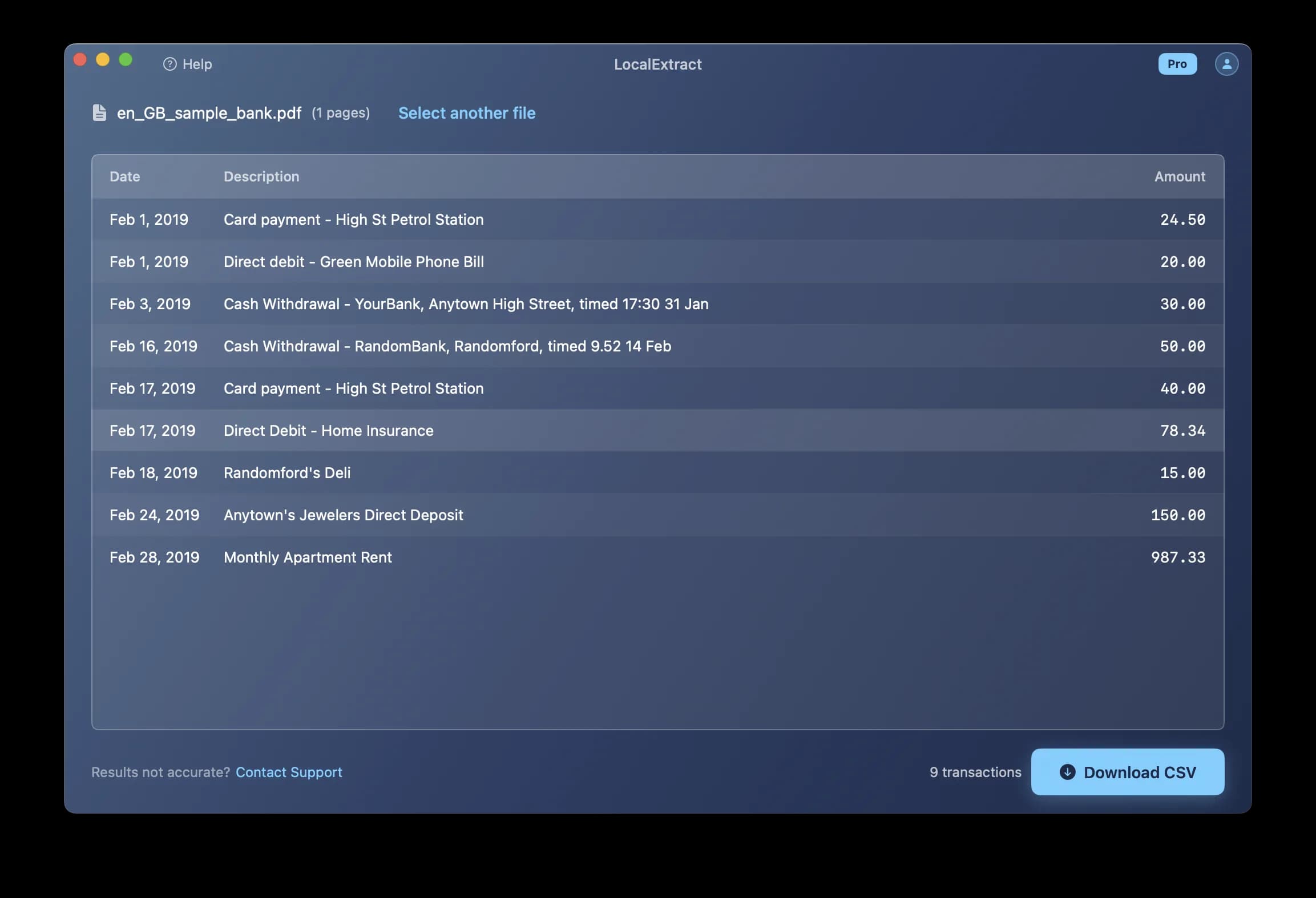
Funktionsumfang der LocalExtract-Desktop-App: Exportieren Sie jeweils ein ausgewähltes PDF als CSV mit den Spalten
date,descriptionundamount. Öffnen Sie die CSV-Datei in Excel und speichern Sie sie dort bei Bedarf als XLSX. Die App bietet keine Stapelwarteschlange, keinen Export als JSON, QBO oder OFX und keine Synchronisierung mit Buchhaltungssoftware. PDF-Analyse und OCR laufen lokal. Für Konto-, Abonnement- und Aktualisierungsdienste ist eine Internetverbindung erforderlich, einschließlich der regelmäßigen Pro-Verifizierung. Testen Sie Ihren eigenen Kontoauszug und prüfen Sie jede Zeile: Eine unterstützte Sprache oder eine Anleitung zu einer Bank garantiert nicht die Kompatibilität mit jedem Auszugsformat.
Die Desktop-Apps exportieren Datum, Beschreibung und Betrag als CSV. Öffnen Sie die CSV in Excel und speichern Sie dort eine XLSX-Datei. Prüfen Sie das Ergebnis anhand Ihres eigenen PDFs; die Unterstützung hängt vom Auszugsformat ab.
Schritt 1: PDF-Kontoauszug in CSV umwandeln
Xero kann PDF-Dateien nicht parsen. Bevor Sie Bankkontoauszugsdaten importieren können, müssen Sie die Transaktionen aus dem PDF extrahieren und in einem strukturierten Format speichern — CSV ist die häufigste und am häufigsten unterstützte.
Es gibt mehrere Ansätze, mit jeweils unterschiedlichen Kompromissen in Geschwindigkeit, Genauigkeit und Datenschutz.
Option A: Manuelles Kopieren und Einfügen
Öffnen Sie das PDF, wählen Sie die Transaktionstabelle aus, kopieren Sie die Daten und fügen Sie sie in eine Tabellenkalkulationsanwendung wie Excel oder Google Sheets ein. Reformieren Sie die Spalten, um Xeros erwartetes Layout anzupassen, dann als CSV exportieren.
Dies funktioniert für einfache, einseitige Kontoauszüge mit sauberen Tabellenlayouts. Es bricht mit mehrseitigen Dokumenten, zusammengeführten Zellen, Laufbalancen, die in die falsche Spalte gezogen werden, oder Kontoauszüge, bei denen das PDF aus einem Scan anstatt aus digitalem Text generiert wurde. Erwarten Sie 15-30 Minuten pro Kontoauszug, mit einem nicht-trivialen Risiko von Kopierfehlern — vor allem mit Beträgen und Daten.
Option B: Cloud-basierter Konverter
Laden Sie das PDF auf einen webbasierten Conversion-Dienst hoch. Der Dienst verarbeitet die Datei auf seinen Servern und gibt einen CSV zurück.
Cloud-Konverter sind bequem und oft genau. Sie erfordern jedoch das Hochladen des Kontoauszugs Ihres Kunden – einschließlich Kontonummern, Guthaben und vollständigen Transaktionshistorien – auf einen Server von Drittanbietern. Für Buchhaltungsfachkräfte, die datenschutzrechtlichen Vorschriften unterliegen (z. B. FTC Safeguards Rule in den USA, VK DSGVO, oder Australischer Datenschutzgesetz), führt dies zu Compliance-Erwägungen, die vor der Annahme als regelmäßiger Workflow bewertet werden sollten.
Option C: Open Source Tools
Open-Source-PDF-Extraktionswerkzeuge wie Tabula oder Python-Bibliotheken wie Camelot kann tabellarische Daten aus PDFs extrahieren. Diese Tools laufen lokal, so dass Ihre Daten auf Ihrem Rechner bleiben.
Der Tradeoff ist Setup-Komplexität und Zuverlässigkeit. Diese Tools funktionieren gut mit sauber formatierten, digital generierten PDFs. Sie kämpfen mit gescannten Dokumenten, inkonsequenten Layouts und der Vielzahl von Formaten, die verschiedene Banken verwenden. Sie werden wahrscheinlich Zeit damit verbringen, die Parameter für das Statement-Format jeder Bank anzupassen und die Ausgabe manuell zu reinigen.
Option D: Konverter mit lokaler Verarbeitung
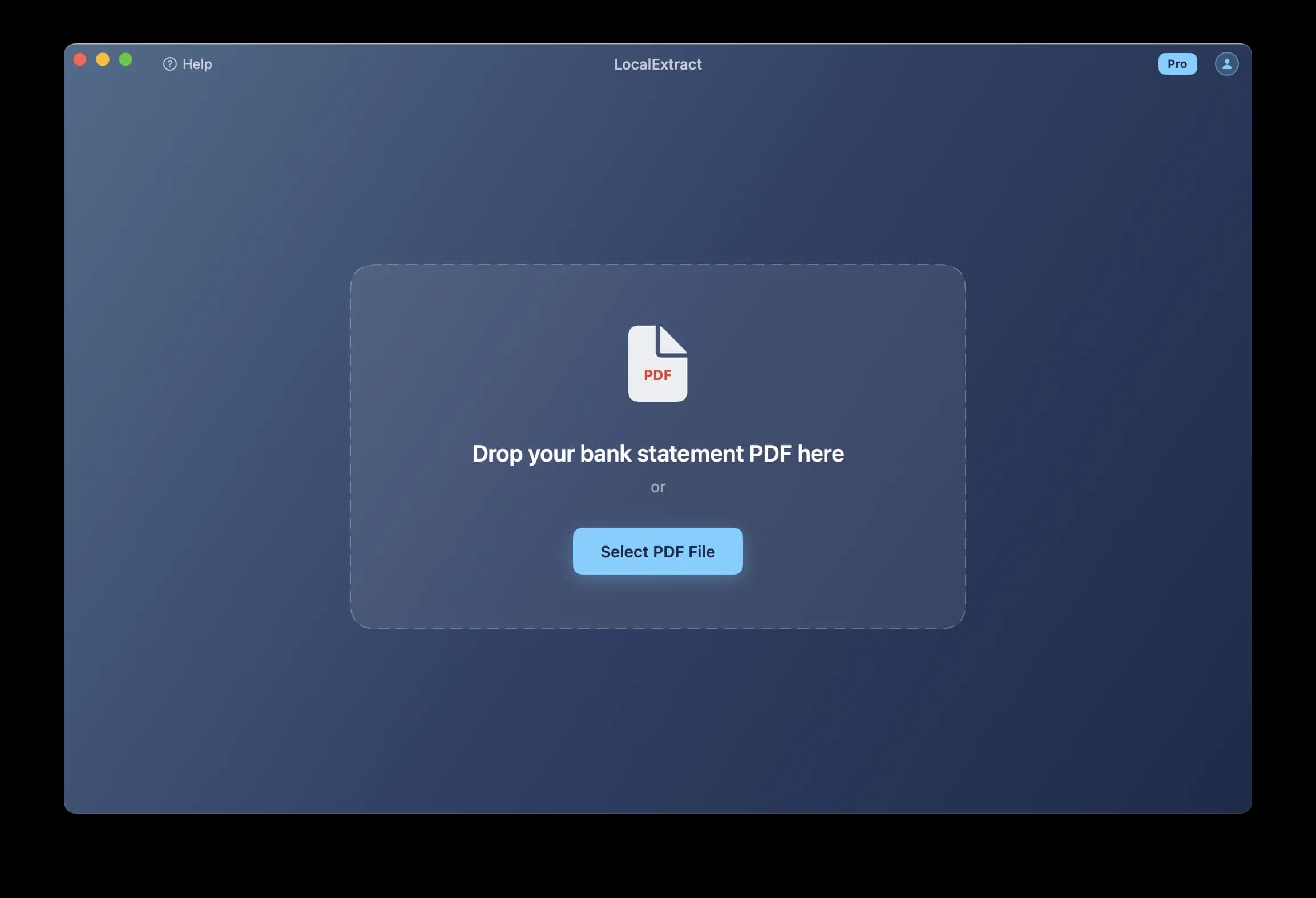
Installieren Sie eine Desktop-Anwendung, die das PDF lokal auf Ihrem eigenen Rechner verarbeitet. Die Datei verlässt nie Ihren Computer, und während der Verarbeitung ist keine Internetverbindung erforderlich.
LocalExtract ist ein solches Werkzeug. Es läuft auf macOS und Windows, verarbeitet sowohl digitale als auch gescannte (OCR) PDF-Kontoauszüge und gibt CSV-Dateien aus. Die kostenloser Tarif enthält insgesamt 10 Seiten. Der Pro-Plan ($10/Monat oder $60/Jahr) entfernt Seitenlimits; der Desktop-Workflow verarbeitet immer noch ein PDF auf einmal. Für einen tieferen Blick auf die Umwandlung Schritt selbst, siehe unseren Leitfaden auf wie man PDF-Kontoauszug in CSV konvertiert.
Die Screenshots zeigen allgemeine Arbeitsabläufe, keine überprüften Extraktionsergebnisse für eine bestimmte Bank.
Schritt 2: Formatieren des CSV für Xero
Eine CSV-Datei, die in einer Tabellenkalkulation korrekt aussieht, kann immer noch nicht in Xero importieren. Xero hat spezifische Erwartungen an Spaltenkopfzeilen, Spaltenreihenfolge und Datenformatierung.
Die CSV-Spaltenvorgaben von Xero
Xero erkennt die folgenden Spalten in einem Kontoauszug CSV an:
| Spalte | Kopfzeile | Erforderlich | Format Seiten | Beispiel |
|---|---|---|---|---|
| 1 | Datum | Ja | Abhängig von der Region (siehe unten) | 10/03/2026 |
| 2 | Betrag | Ja | Zahl (negativ = Geld aus) | -250.00 |
| 3 | Zahlungsempfänger | Nein | Wortlaut | Acme Supplies Ltd |
| 4 | Beschreibung | Nein | Wortlaut | Kauf von Bürobedarf |
| 5 | Sachgebietsnummer | Nein | Wortlaut | INV-2026-0042 |
| 6 | Schecknummer | Nein | Wortlaut | 001542 |
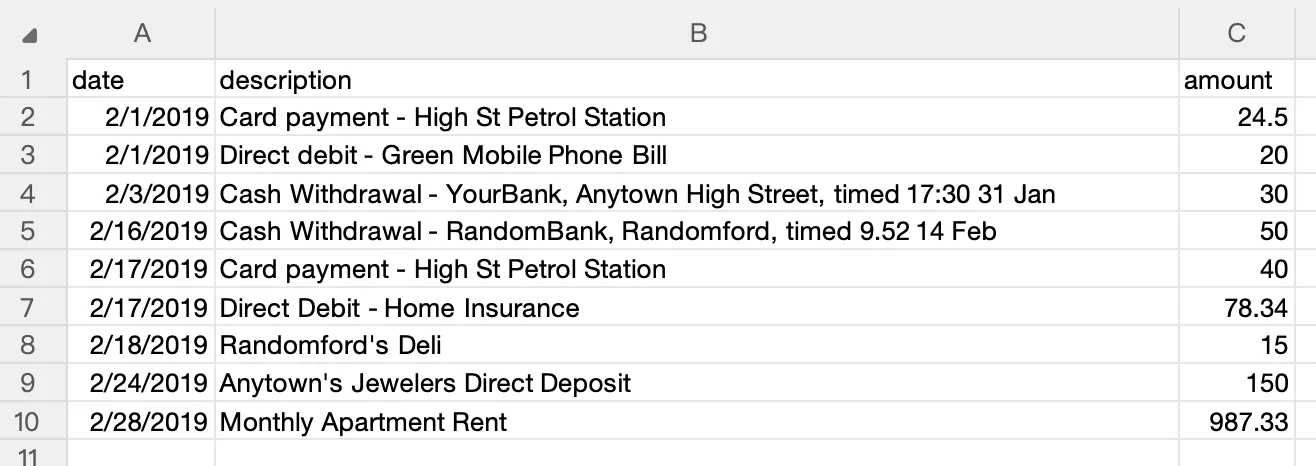
Die Kopfzeile ist erforderlich. Xero verwendet die Kopfzeilen, um Spalten zu kartieren, so dass sie genau übereinstimmen müssen: Date, Amount, Payee, Description, Reference, Cheque Number. Die oben gezeigte Spaltenreihenfolge ist Xeros erwartete Voreinstellung, aber da Xero mit Header-Namen kartiert, ist die Reihenfolge etwas flexibel – solange die Header korrekt sind.
Mindestens braucht Ihr CSV Date und Amount Spalten. In der Praxis sollten Sie auch Description oder Payee so haben die importierten Transaktionen bedeutungsvolle Etiketten während der Abstimmung.
Vorzeichenkonventionen für Beträge
Xero verwendet eine einzige Betrag Spalte mit Zeichenkonventionen:
- Negative Werte das Geld, das ausgegeben wird (Debits, Zahlungen, Auszahlungen):
-250.00 - Positive Werte Geld, das hereinkommt (Kredite, Einlagen, Rückerstattungen):
1500.00
Dies ist die gleiche Konvention, die die meisten Kontoauszüge verwenden, also, wenn Ihr Konverter die ursprünglichen Zeichen aus der Kontoauszug bewahrt, sollten die Beträge korrekt ohne Änderung importieren.
Formatierungsregeln
Befolgen Sie diese Regeln bei der Vorbereitung Ihres CSV für Xero:
- Fügen Sie eine Kopfzeile ein. Xero benötigt Kopfzeilen, um Spalten zu kartieren. Verwenden Sie die oben aufgeführten genauen Header-Namen.
- Währungssymbole entfernen.
$250.00oder£250.00muss werden250.00. Xero erwartet einfache Zahlen. - Entfernen Sie Tausendertrennzeichen.
1,250.00muss werden1250.00. - Verwenden Sie einen Zeitraum als Dezimaltrennzeichen. Kein Komma. Dies gilt unabhängig von der Region — Xero erwartet periodenseparierte Dezimalstellen bei CSV-Einfuhren.
- Verwenden Sie das richtige Datumsformat für Ihre Xero-Region. Dies ist die einzige wichtigste Formatierung Anforderung und die häufigste Quelle von Fehlern. Siehe unten den Abschnitt Regionale Datumsformate.
- UTF-8-Kodierung sicherstellen. Wenn der CSV eine andere Kodierung verwendet, erscheinen Sonderzeichen in Zahleee-Namen oder -Beschreibungen krumm.
- Anführungsfelder mit Kommas. Eine Beschreibung wie
"Payments - London, UK"muss in doppelte Anführungszeichen gewickelt werden, damit Xero es nicht in mehrere Spalten aufteilt. - Nicht-Transaktionsreihen entfernen. Statement-Header, Seitennummern, Kontozusammenfassungen, Eröffnung/Schließung von Bilanzzeilen und Bankausschlüsse müssen entfernt werden. Nur Transaktionsdaten sollten bestehen bleiben.
Um zu verstehen, welche CSV-Spaltenlayouts am besten über verschiedene Buchhaltungsplattformen hinweg funktionieren, lesen Sie unseren Artikel auf Kontoauszug CSV-Format für Buchhaltungssoftware.
Schritt 3: Importieren in Xero über die Registerkarte Banken
Hier ist der Schritt-für-Schritt-Prozess zum Importieren eines CSV-Bankkontoauszuges in Xero (Stand Anfang 2026). Diese Schritte richten sich an Offizielle Dokumentation von Xero über die Import von Kontoauszügen, mit zusätzlicher Anleitung zur Fehlerbehebung. Wenn Sie auch mit QuickBooks arbeiten, haben wir eine parallele Anleitung für Import von Kontoauszügen in QuickBooks.
Wenn das Bankkonto bereits in Xero vorhanden ist:
- Anmelden zu Ihrer Xero Organisation und navigieren zu Rechnungswesen > Bankkonten (oder klicken Bankwesen in der oberen Navigationsleiste, abhängig von Ihrer Xero Edition).
- Klicken Sie auf das Bankkonto, in das Sie Transaktionen importieren möchten.
- Klicken Sie auf die Eine Kontoauszug importieren Schaltfläche (typischerweise im oberen rechten Bereich der Kontoansicht oder unter dem Menü Optionen des Kontos gefunden).
- Klicken Durchsuchen und wählen Sie Ihre CSV-Datei, oder ziehen Sie sie in den Upload-Bereich.
- Xero zeigt eine Vorschau der Transaktionen, die es aus der Datei parsed. Überprüfen Sie die Vorschau sorgfältig:
- Prüfen Sie, ob die Daten korrekt interpretiert werden (nicht zwischen Tag und Monat ausgetauscht).
- Vergewissern Sie sich, dass die Beträge das richtige Zeichen haben (Debits negativ, Gutschriften positiv).
- Bestätigen Sie, dass Beschreibungen und Zahler bevölkert sind.
- Wenn alles richtig aussieht, klicken Sie auf Importieren.
- Die Transaktionen werden in der Kontoauszug Register des Kontos, bereit für die Kontenabgleich.
Wenn das Bankkonto in Xero noch nicht vorhanden ist:
- Navigieren nach Rechnungswesen > Bankkonten.
- Klicken Bankkonto hinzufügen.
- Suchen Sie nach Ihrer Bank. Wenn ein direkter Feed nicht verfügbar ist (oder Sie keine Verbindung herstellen möchten), klicken Sie auf Ich füge meine Konten manuell hinzu oder überspringen Sie die direkte Verbindungseinrichtung.
- Geben Sie den Kontonamen, den Typ, die Kontonummer und die Währung ein.
- Sobald das Konto erstellt ist, folgen Sie den oben genannten Importschritten.
Nähere Einzelheiten zu den akzeptierten CSV-Spaltenlayout- und Dateianforderungen von Xero finden Sie unter Xero's offizielle Anleitung zur CSV-Dateiformatierung für Kontoauszug Importe.
Regionale Datumsformate: Ein kritisches Detail
Hier gehen die Xero-Importe am häufigsten schief, und das ist besonders wichtig, weil Xero eine große Nutzerbasis über mehrere Regionen mit unterschiedlichen Datumskonventionen verfügt.
Xeros CSV-Import interpretiert Daten auf der Grundlage der regionale Einstellungen Ihrer Xero Organisation, die Sie beim ersten Aufbau der Organisation festgelegt haben. Das Datumsformat ist nicht etwas, das Sie beim Import auswählen — Xero wendet es automatisch basierend auf dem Land Ihrer Organisation an.
| Region | Datumsformat | Beispiel für den 10. März 2026 |
|---|---|---|
| Vereinigte Staaten | MM/TT/JJJJ | 03/10/2026 |
| Vereinigtes Königreich | TT/MM/JJJJ | 10/03/2026 |
| Australien | TT/MM/JJJJ | 10/03/2026 |
| Neuseeland | TT/MM/JJJJ | 10/03/2026 |
| Kanada | TT/MM/JJJJ oder MM/TT/JJJJ | Abhängig von den Organisationseinstellungen |
Die Gefahr ist Zweideutigkeit. Ein Date wie 03/10/2026 könnte bedeuten, 10. März oder 3. Oktober, abhängig von Ihrer Xero-Region. Xero wird Sie nicht warnen, wenn es das Datum anders interpretiert als das, was Sie beabsichtigten - es wird einfach die Transaktion mit dem falschen Datum importieren.
Wie Sie das Datumsformat Ihrer Xero-Organisation überprüfen
- Gehen Sie zu Einstellungen > Organisationseinstellungen In Xero.
- Sehen Sie sich die Empfänger und Ende des Geschäftsjahres Bereich. Das Land bestimmt das Standard-Datumsformat.
- Oder schauen Sie sich an, wie bestehende Transaktionen Daten im Bankfeed anzeigen – das ist das Format, das Xero erwartet.
Konvertierung zwischen Datumsformaten
Wenn Ihr PDF-Kontoauszug von einer US-Bank ausgegeben wurde, Ihre Xero-Organisation aber auf eine UK/AU/NZ-Region (oder umgekehrt) eingestellt ist, müssen Sie die Daten in Ihrem CSV vor dem Import konvertieren.
In einer Tabellenkalkulation können Sie verwenden:
- USA an UK/AU/NZ: Umstellen von
MM/DD/YYYYzuDD/MM/YYYY - UK/AU/NZ an die USA: Umstellen von
DD/MM/YYYYzuMM/DD/YYYY
Seien Sie vorsichtig mit Tabellenkalkulation Datumsfunktionen — sie können das ursprüngliche Datum falsch interpretieren, basierend auf Ihrem System lokal. Der sicherste Ansatz ist, Daten als Text-Strings zu behandeln und String-Manipulation (z.B., =MID(A2,4,2)&"/"&LEFT(A2,2)&"/"&RIGHT(A2,4)) um die Tages- und Monatspositionen zu tauschen.
Häufige Xero-Importfehler und ihre Behebung
Dies sind die häufigsten Fehler beim Import von Kontoauszug CSVs in Xero.
"Datei nicht lesen" oder "Dateiformat nicht unterstützt"
Ursache: Die CSV-Datei verwendet eine nicht standardmäßige Kodierung, hat zu Beginn ein BOM (Byte Order Mark) oder wurde mit einer anderen Dateierweiterung als .csv.
Lösung: Speichern Sie die Datei erneut in einem Texteditor als UTF-8 ohne BOM. Stellen Sie sicher, dass die Dateierweiterung .csv (nicht .txt oder .xlsx)== Einzelnachweise == Vergewissern Sie sich, dass der Trenner ein Komma ist — einige europäische lokale Tabellenkalkulationsanwendungen exportieren CSV-Dateien mit Semikolonen als Trennzeichen.
"Keine Transaktionen in der Datei gefunden"
Ursache: Xero konnte keine Zeilen als gültige Transaktionen ablesen. Häufige Gründe sind fehlende oder falsch geschriebene Spaltenkopfzeilen, eine leere Anzahl-Spalte oder eine Datumsspalte mit Werten, die Xero nicht interpretieren kann.
Lösung: Öffnen Sie die CSV-Datei in einem Texteditor und überprüfen Sie:
- Die erste Zeile enthält Kopfzeilen, die genau mit den erwarteten Namen von Xero übereinstimmen (
Date,Amount)== Einzelnachweise == - Jede Datenzeile hat einen Wert in den Spalten Datum und Betrag.
- Daten verwenden das richtige Format für Ihre Xero-Region.
Falsch importierte Datumswerte (Tag und Monat vertauscht)
Ursache: Der CSV verwendet ein Datumsformat, das nicht mit der regionalen Einstellung Ihrer Xero-Organisation übereinstimmt. Zum Beispiel, 03/10/2026 wird als 3. Oktober statt 10. März (oder umgekehrt) gelesen.
Lösung: Überprüfen Sie die Ländereinstellung Ihrer Xero-Organisation (Einstellungen > Organisationseinstellungen) und die CSV-Termine entsprechend reformieren. Siehe oben im Abschnitt Regionale Datumsformate.
Fehlende Transaktionen nach dem Import
Ursache: Xero überspringt lautlos Zeilen, die es nicht lesen kann — Zeilen mit Leerdaten, nicht-numerischen Beträgen oder Formatierungsproblemen. Im Gegensatz zu einigen Buchhaltungssoftware, die die gesamte Datei auf Fehler zurückweist, Xero importiert, was es kann und lässt den Rest fallen.
Lösung: Vergleichen Sie nach dem Import die Transaktionszahl in Xero mit der Anzahl der Datenzeilen in Ihrem CSV (ohne Header). Wenn Zahlen nicht übereinstimmen, öffnen Sie den CSV in einem Texteditor und suchen Sie nach Zeilen mit:
- Leere oder missgebildete Daten
- Betrag Felder mit Text, Währungssymbolen oder ungewöhnlichen Zeichen
- Zusätzliche Kommas zur Erstellung von Phantomspalten
Doppelte Transaktionen nach dem Import
Ursache: Sie haben einen CSV importiert, der einen Datumsbereich abdeckt, der sich mit bereits in Xero getätigten Transaktionen überschneidet – entweder aus einem früheren Import oder aus einem direkten Bankzufluss.
Lösung: Xero hat einige eingebaute doppelte Erkennung, aber es ist nicht umfassend. Überprüfen Sie vor dem Import die bestehenden Transaktionsdaten auf dem Bankkonto, um Überschneidungen festzustellen. Wenn Duplikate durchrutschen, können Sie sie einzeln aus den Kontoauszugslinien löschen, bevor sie miteinander in Einklang gebracht werden.
„Der importierte Kontoauszug ist nicht in der richtigen Reihenfolge“
Ursache: Xero erwartet, dass die Importe von Kontoauszügen chronologisch sequenziell verlaufen. Wenn Sie eine Kontoauszug für März importieren, wenn die letzte Kontoauszug in Xero im Januar endet (im Februar skipping), kann Xero diese Warnung markieren.
Lösung: Importieren von Kontoauszüge in chronologischer Reihenfolge. Wenn Sie eine Lücke haben, importieren Sie entweder zuerst den fehlenden Zeitraum oder bestätigen Sie in Xero, dass Sie mit dem Import außerhalb der Sequenz fortfahren möchten.
Vergleich der Umrechnungsmethoden
Hier ist, wie die wichtigsten PDF-to-CSV Umwandlung Ansätze vergleichen für Xero Kontoauszug Importe:
| Verfahren | Geschwindigkeit | Genauigkeit | Privatsphäre | Xero Formatierung | Kosten |
|---|---|---|---|---|---|
| Manuelle Kopie einfügen | Langsam (15-30 min/Kontoauszug) | Mäßig — anfällig für Transkriptionsfehler | Volle Kontrolle — Daten bleiben bei Ihnen | Handbuch — Sie formatieren selbst Spalten | Kostenlos (Ihre Zeit) |
| Wolkenkonverter | Schnell (Sekunden) | Allgemein hoch für digitale PDFs | Auf Server von Drittanbietern hochgeladene Daten | Verschiedene — möglicherweise neu zu formatieren | Freie verfügbare Ebenen; bezahlte Pläne variieren |
| Open Source-Tools | Mäßig (Einstellung erforderlich) | Variable — hängt von der PDF-Struktur ab | Lokale Verarbeitung — Datenaufbewahrung auf Ihrem Rechner | Handbuch — Sie formatieren die Ausgabe | Frei |
| Konverter auf dem Gerät | Schnell (Sekunden) | Hoch für unterstützte Bankformate | Lokale Verarbeitung — keine Daten-Uploads | Kann kleinere Anpassungen für Xero-Header erfordern | kostenloses Kontingent oder bezahltes Abonnement |
Die richtige Wahl hängt von Ihren Prioritäten ab. Wenn Privatsphäre und Compliance primäre Anliegen sind, eliminiert die lokale Verarbeitung (open-source oder on-device) das Risiko einer Datenexposition durch Dritte. Wenn Geschwindigkeit und Komfort am meisten wichtig sind, sind Wolkenkonverter schwer zu schlagen. Wenn Kosten der übergeordnete Faktor sind, sind manuelle Copy-Paste und Open-Source-Tools in monetärer Hinsicht kostenlos, obwohl sie Zeit kosten.
Grenzen von LocalExtract
LocalExtract behandelt den PDF-to-CSV-Konvertierungsschritt, aber es hat Einschränkungen, die beachtenswert sind:
- Keine direkte Xero-Integration. LocalExtract gibt CSV-Dateien aus, die Sie dann manuell in Xero importieren. Es verbindet sich nicht direkt mit Xeros API oder schiebt Transaktionen.
- Kein OFX/QIF-Export. LocalExtract gibt derzeit CSV aus. Wenn Sie ein OFX- oder QIF-Format für Xero benötigen, benötigen Sie ein anderes Tool oder einen separaten Konvertierungsschritt.
- Xero-Header-Formatierung. Die Standard-CSV-Ausgabe von LocalExtract verwendet eigene Spaltenkopfzeilen (z.B.
date,description,amount)== Einzelnachweise == Vielleicht müssen Sie Kopfzeilen umbenennen, um die erwarteten Namen von Xero anzupassen (Date,Amount,Description) oder die Spaltenreihenfolge anpassen. Dies ist eine schnelle Bearbeitung in jeder Tabellenkalkulationsanwendung oder Texteditor. - Die Berichterstattung über die Banken ist nicht universell. LocalExtract arbeitet mit vielen Kontoauszugsformaten, unterstützt aber nicht jede Bank weltweit. Wenn es auf ein Layout trifft, kann es nicht parse, Extraktion kann unvollständig oder ungenau sein. Verifizieren Sie die Ausgabe immer gegen die ursprüngliche Kontoauszug.
- OCR-Genauigkeit für gescannte Dokumente. Für gescannte (Bild-basierte) PDFs verwendet LocalExtract OCR, um Text zu extrahieren. Genauigkeit hängt von der Scanqualität ab. Niedrige Auflösung, verzerrte oder stark wasserabweisende Scans können Fehler verursachen, die eine manuelle Korrektur erfordern.
- Kostenloser Tarif ist begrenzt. Die kostenloser Tarif verarbeitet insgesamt 10 Seiten — genug für die Bewertung, aber nicht für den laufenden Produktionseinsatz.
Datenschutzbestimmungen für Finanzdaten
Kontoauszüge enthalten sensible Finanzdaten: Kontonummern, Routing-Nummern (oder Sortiercodes und BSBs in Großbritannien und Australien), Transaktionshistorien, Guthaben und Zahlungsempfängerinformationen. Wie Sie diese Dokumente während des Umwandlungsprozesses behandeln, hat sowohl ethische als auch rechtliche Dimensionen.
Die Regulierungslandschaft variiert je nach Region, was für die Xero-Nutzer besonders relevant ist, da die Plattform über mehrere Rechtsgebiete hinweg eine signifikante Adoption aufweist:
- Vereinigte Staaten: Das FTC Safeguards Rule verpflichtet Finanzdienstleister zur Umsetzung von Sicherungsmaßnahmen für Kundeninformationen. Das Gramm-Leach-Bliley-Gesetz erlegt zusätzliche Verpflichtungen auf.
- Vereinigtes Königreich: Das VK DSGVO und Datenschutzgesetz 2018 Finanzdaten als personenbezogene Daten einstufen, die strengen Verarbeitungsanforderungen unterliegen.
- Australien: Das Australian Privacy Act 1988 und die australischen Datenschutzgrundsätze (APPs) regeln den Umgang mit personenbezogenen Daten, einschließlich Finanzdaten.
- Neuseeland: Das Datenschutzgesetz 2020 legt Datenschutzgrundsätze für den Umgang mit personenbezogenen Daten fest.
Wenn Sie den Kontoauszug eines Kunden in einen Cloud-basierten Konverter hochladen, werden diese Daten an einen Server von Drittanbietern übertragen und verarbeitet. Abhängig von den Datenspeicherungsrichtlinien des Dienstes können die Dateiinhalte stunden-, tage- oder unbestimmt gespeichert werden. Der Server kann sich in einem anderen Zuständigkeitsbereich als Ihr Client befinden und grenzüberschreitende Datenübertragungsüberlegungen hinzufügen.
On-Device Konverter verarbeiten das PDF lokal auf Ihrem Computer. Es werden keine Daten über ein Netzwerk übertragen und kein Dritter hat Zugriff auf den Dateiinhalt. Für Fachleute, die mit Kundenfinanzdaten über mehrere Jurisdiktionen hinweg umgehen, vereinfacht dieser Ansatz die Compliance, indem die Verarbeitung von Daten Dritter vollständig aus der Gleichung entfernt wird. Wir erforschen dieses Tradeoff im Detail in unserem Cloud vs. lokale Kontoauszug-Konverter Vergleich.
LocalExtract verarbeitet Statement PDFs und OCR on-device. Konto-, Abonnement- und Aktualisierungsdienste nutzen das Internet, einschließlich periodischer Pro-Verifikation. Halten Sie exportierte CSV-Dateien und Backups sicher.
Alternative Importformate: OFX und QIF
CSV ist das häufigste Importformat für Xero, aber Xero unterstützt auch zwei weitere Formate, die es wert sind zu wissen.
OFX (Open Financial Exchange)
OFX ist ein standardisiertes Finanzdatenformat, das Transaktionsdaten plus Metadaten wie Kontokennungen, Bankrouting-Informationen und Abrechnungsdatenbereiche umfasst. Es ist der gleiche Standard hinter QFX (Quicken) und QBO (QuickBooks) Dateien.
Wann ist OFX anzuwenden: Wenn Ihre Bank Kontoauszug-Downloads im OFX-Format bereitstellt, oder wenn Ihr Konvertierungstool OFX ausgibt, kann es ein saubererer Importpfad als CSV sein. OFX-Dateien tragen strukturierte Metadaten, die Kolumnen-Mapping-Ambiguität eliminiert, und Xero behandelt sie nativ.
Begrenzung: Nicht alle PDF-zu-CSV-Konverter geben das OFX-Format aus. Werkzeuge wie MoneyThumb spezialisiert auf PDF-to-OFX-Konvertierung, wenn dieses Format eine Priorität für Ihren Workflow ist.
QIF (Quicken Interchange Format)
QIF ist ein älteres Format, das ursprünglich für Quicken entwickelt wurde. Xero unterstützt den QIF-Import, aber das Format zeigt sein Alter an – es fehlt einige der Metadaten Reichtum von OFX und hat Inkonsistenzen über Implementierungen hinweg.
Wann wird QIF verwendet? Nur wenn Sie bereits Daten im QIF-Format von einem anderen System haben. Es gibt keinen praktischen Grund, QIF über CSV oder OFX für neue Kontoauszüge in Xero zu wählen.
Ausblick
Xero baut seine direkten Banken-Feed-Partnerschaften weiter aus, wodurch der Bedarf an manuellen CSV-Importen im Laufe der Zeit reduziert wird. Allerdings ist es unwahrscheinlich, dass der CSV-Import als Workflow verschwindet. Die Einfuhren aus historischen Meldungen, Banken ohne Feed-Support und grenzüberschreitende Szenarien werden weiterhin eine dateibasierte Aufnahme erfordern. Auf der Konversionsseite verbessern sich die On-Device-OCR-Modelle rasant – Genauigkeit bei gescannten Kontoauszüge, die vor einem Jahr manuell korrigiert werden mussten, ist jetzt oft zuverlässig genug für eine unbeaufsichtigte Chargenbearbeitung. Wir erwarten, dass sich die Lücke zwischen Cloud und lokaler Konvertergenauigkeit bis 2026 und 2027 weiter verkleinern wird, wodurch die Privatsphäre vor Ort einen praktischen Standard und nicht einen Kompromiss darstellt.
Der Kern-Workflow für das Erhalten von PDF-Bankkontoauszügen in Xero hat sich seit Jahren nicht geändert: Konvertieren Sie in CSV, passen Sie die Erwartungen an Xeros Spalte und Datumsformat an und importieren Sie über die Registerkarte Banking. Was sich geändert hat, ist, wie effizient und sicher Sie den Umwandlungsschritt bewältigen können. Ob Sie manuelle Copy-Paste, Open-Source-Tools, Cloud-Dienste oder einen On-Device-Konverter wie LocalExtract verwenden, die in diesem Handbuch beschriebenen Formatierungsregeln und Importprozesse bleiben gleich. Holen Sie sich das Datumsformat für Ihre Xero-Region, überprüfen Sie Ihren CSV in einem Texteditor vor dem Import und vergleichen Sie Transaktionszahlen immer nach dem Import, um leise übersprungene Zeilen zu fangen.
Häufige Fragen
Kann ich einen PDF Kontoauszug direkt in Xero importieren? Nein. Xero unterstützt keine PDF-Importe. Sie müssen zunächst den PDF-Kontoauszug in ein unterstütztes Format konvertieren — CSV, OFX oder QIF. Dieser Leitfaden konzentriert sich auf den CSV-Pfad, der am universellsten und am einfachsten zu beheben ist.
Welche Spalten benötigt Xero in einem Kontoauszug CSV?
Mindestens erfordert Xero Date und Amount Spalten mit passenden Kopfzeilen. In der Praxis sollten Sie auch Description oder Payee Transaktionen haben also sinnvolle Etiketten während der Kontenabgleich. Xero erkennt auch optional an Reference und Cheque Number Spalten. Die Header müssen genau mit diesen Namen übereinstimmen.
Welches Datumsformat erwartet Xero bei CSV-Importen? Es hängt von den regionalen Einstellungen Ihrer Xero-Organisation ab. US-amerikanische Organisationen erwarten MM/DD/JJJJ. In Großbritannien, Australien und Neuseeland erwarten Organisationen DD/MM/JJJJ. Überprüfen Sie das Land Ihrer Organisation unter Einstellungen > Organisationseinstellungen. Die Verwendung des falschen Datumsformats ist die häufigste Ursache für Importfehler — und Xero wird Sie nicht immer warnen, es kann einfach Daten falsch interpretieren.
Wie behandle ich Kontoauszüge aus einem anderen Land als meiner Xero-Region? Wenn Ihr Kontoauszug ein anderes Datumsformat verwendet, als Ihre Xero-Organisation erwartet, müssen Sie die Daten im CSV vor dem Import konvertieren. Behandeln Sie die Daten als Text-Strings und nutzen Sie String-Manipulation, um Tages- und Monatspositionen zu tauschen. Verlassen Sie sich nicht auf Tabellen-Datumsfunktionen, da sie das ursprüngliche Format basierend auf Ihrem System lokal falsch interpretieren können.
Erkennt Xero während des Imports doppelte Transaktionen? Xero hat eine grundlegende doppelte Erkennung, die Transaktionen mit passenden Daten und Beträgen markiert. Sie ist jedoch nicht umfassend — Transaktionen mit geringfügig unterschiedlichen Beschreibungen oder Beträgen können durchgehen. Überprüfen Sie vor dem Import den Datumsbereich der bestehenden Transaktionen auf dem Bankkonto, um Überschneidungen zu vermeiden. Wenn Duplikate importiert werden, löschen Sie sie aus den Kontoauszugszeilen vor der Vereinbarkeit.
Was ist, wenn mein Kontoauszug eher ein gescanntes Bild als ein digitales PDF ist? Gescannte Kontoauszüge erfordern OCR (Optical Character Recognition), bevor die Daten extrahiert werden können. Einige Konverter, einschließlich LocalExtract, enthalten eingebaute OCR für gescannte Dokumente. Genauigkeit hängt von der Scanqualität ab – hochaufgelöste, gerade Scans konvertieren gut, während schlechte oder verdrehte Scans Fehler erzeugen können, die manuell korrigiert werden müssen. Überprüfen Sie die OCR-Ausgabe immer gegen die ursprüngliche Kontoauszug, bevor Sie in Xero importieren.
Kann ich Kontoauszüge für mehrere Konten in einem CSV importieren? Nein. Jeder CSV-Import in Xero ist mit einem einzigen Bankkonto verbunden. Wenn Sie Kontoauszüge von mehreren Konten haben, erstellen Sie für jedes Konto einen separaten CSV und importieren Sie diese einzeln in die entsprechenden Bankkonten in Xero.
Ist LocalExtract kostenlos? LocalExtract bietet eine kostenlose Nutzung von insgesamt 10 Seiten, die genug ist, um das Tool mit ein paar Kontoauszüge zu bewerten. Für die laufende Nutzung beträgt der Pro-Plan $10/Monat oder $60/Jahr. Beide Ebenen verarbeiten Dateien komplett auf Ihrem Gerät ohne Datenuploads.
Transparenzhinweis: Dieser Artikel stammt vom LocalExtract-Team. Wir entwickeln den Desktop-Konverter und haben ein wirtschaftliches Interesse an diesem Thema. Vergleichen Sie die exportierten Zeilen mit Ihrem eigenen Kontoauszug. Bankanleitungen und allgemeine Screenshots sind keine Kompatibilitätsgarantien.
LocalExtract Team
Wir entwickeln LocalExtract, einen Kontoauszug-Konverter für den Desktop. Fragen oder Korrekturen? Kontakt · Redaktionsrichtlinien