
CSV-Formate für Kontoauszüge und Buchhaltungsimporte
Aktualisiert · 16 Min. Lesezeit
Kernaussagen
- Jede große Buchhaltungsplattform akzeptiert CSV-Kontoauszug Importe, aber jede erwartet verschiedene Spaltenkopfzeilen, Spaltenreihenfolge und Datumsformate. Es gibt keinen universellen CSV-Standard.
- QuickBooks Online benötigt Datum / Beschreibung / Betrag. Xero benötigt Datum / Betrag mindestens, unterstützt aber sechs Spalten. Sage, FreshBooks und Wave haben jeweils ihre eigenen Layouts.
- Die drei häufigsten Importausfälle sind Datumsformat-Inkongruenzen (MM/DD/YYYY vs. DD/MM/YYYY), Währungssymbole oder Tausendertrennzeichen in Beträgefeldern und falsche Dateikodierung (ANSI statt UTF-8).
- Sie können ein CSV zwischen Formaten mit Excel-Find-and-Replace, einem einfachen Python-Skript oder einem Konverter-Tool, das Buchhaltungssoftware-fähige Dateien ausgibt, transformieren.
Transparenzhinweis: Dieser Artikel stammt vom LocalExtract-Team. Wir entwickeln den Desktop-Konverter und haben ein wirtschaftliches Interesse an diesem Thema. Vergleichen Sie die exportierten Zeilen mit Ihrem eigenen Kontoauszug. Bankanleitungen und allgemeine Screenshots sind keine Kompatibilitätsgarantien.
Dieser Leitfaden gilt für Buchhaltungsfachkräfte und Finanzteams, die regelmäßig Kontoauszugsdaten in Buchhaltungssoftware importieren. Wenn Sie mit Kontoauszügen arbeiten, sind Sie auf dieses Problem gestoßen: der CSV, der perfekt in QuickBooks importiert, wird von Xero abgelehnt. Die Datei, die Xero akzeptiert, hat das falsche Datumsformat für Sage.
Es gibt keine einzige „Bankkonto-Kontoauszug CSV-Format." Jede Buchhaltungsplattform definiert ihre eigene Spaltenstruktur, Datumskonvention und Nummernformatierungsregeln. Dieser Leitfaden dokumentiert das exakte CSV-Format, das jede große Plattform erwartet, deckt die Formatierungsfallen ab, die zu Importausfällen führen, und zeigt, wie man einen CSV von einem Format in ein anderes umwandelt. Wenn Sie zuerst einen PDF-Kontoauszug in CSV konvertieren müssen, sehen Sie unsere Schritt für Schritt PDF zu CSV Conversion Guide.
Funktionsumfang der LocalExtract-Desktop-App: Exportieren Sie jeweils ein ausgewähltes PDF als CSV mit den Spalten
date,descriptionundamount. Öffnen Sie die CSV-Datei in Excel und speichern Sie sie dort bei Bedarf als XLSX. Die App bietet keine Stapelwarteschlange, keinen Export als JSON, QBO oder OFX und keine Synchronisierung mit Buchhaltungssoftware. PDF-Analyse und OCR laufen lokal. Für Konto-, Abonnement- und Aktualisierungsdienste ist eine Internetverbindung erforderlich, einschließlich der regelmäßigen Pro-Verifizierung. Testen Sie Ihren eigenen Kontoauszug und prüfen Sie jede Zeile: Eine unterstützte Sprache oder eine Anleitung zu einer Bank garantiert nicht die Kompatibilität mit jedem Auszugsformat.
Die Desktop-Apps exportieren Datum, Beschreibung und Betrag als CSV. Öffnen Sie die CSV in Excel und speichern Sie dort eine XLSX-Datei. Prüfen Sie das Ergebnis anhand Ihres eigenen PDFs; die Unterstützung hängt vom Auszugsformat ab.
Warum es kein universelles CSV-Format für Kontoauszüge gibt
CSV steht für Comma-Separated Values. RFC 4180 definiert die grundlegende Syntax – Felder durch Kommas getrennt, Zeilen durch Zeilenumbrüche getrennt – aber sie sagt nichts darüber aus, was die Spalten enthalten sollen oder wie Daten und Zahlen formatiert werden sollen.
Jede Buchhaltungsplattform füllt diese Details unterschiedlich aus. QuickBooks Online will drei Spalten. Xero unterstützt sechs. Sage Business Cloud erwartet separate Debit- und Kreditspalten. Das Ergebnis ist, dass ein "richtiger" CSV ganz von der Zielsoftware abhängt. Eine Datei mit gültiger Syntax kann immer noch nicht importieren, weil die Spalten in der falschen Reihenfolge sind oder die Daten die falsche Konvention verwenden.
Für Buchhalter bedeutet dies, dass Sie vor der Formatierung die genauen Anforderungen Ihrer Zielsoftware kennen müssen und möglicherweise verschiedene CSV-Vorlagen für Kunden auf verschiedenen Plattformen benötigen.
CSV Format Anforderungen nach Software
Unten ist das genaue CSV-Format jede große Buchhaltung Plattform erwartet für Kontoauszug Importe. Alle Beispiele verwenden Beispieltransaktionsdaten, damit Sie die genaue Formatierung im Kontext sehen können.
QuickBooks Online
QuickBooks Online erwartet genau drei Spalten in dieser Reihenfolge:
Date,Description,Amount
03/15/2026,Direct Deposit - Payroll,2500.00
03/16/2026,Check #1042,-150.00
03/17/2026,"Amazon.com, Inc.",-49.99
03/18/2026,ATM Withdrawal,-200.00
Regeln:
- Datumsformat: MM/TT/JJJJ
- Betrag: positiv = Kredit (Geld in), negativ = Lastschrift (Geld out)
- Keine Währungssymbole, keine Tausenden Trennzeichen
- Kopfzeile ist optional aber empfehlenswert (QuickBooks auto-maps
Date,Description,Amount) - Felder, die Kommas enthalten, müssen in doppelte Anführungszeichen eingewickelt werden
Für einen kompletten Importdurchgang, siehe unseren Leitfaden auf Import von Kontoauszügen in QuickBooks. Sie können sich auch auf Intuit's offizielle CSV-Importdokumentation für die zuletzt unterstützten Spaltenmappings.
QuickBooks Desktop
QuickBooks Desktop unterstützt das gleiche dreispaltige Format wie QuickBooks Online, sowie ein alternatives vierspaltiges Format mit separaten Debit- und Kreditspalten:
Date,Description,Debit,Credit
03/15/2026,Direct Deposit - Payroll,,2500.00
03/16/2026,Check #1042,150.00,
03/17/2026,"Amazon.com, Inc.",49.99,
03/18/2026,ATM Withdrawal,200.00,
Regeln:
- Datumsformat: MM/TT/JJJJ
- Jede Zeile hat entweder einen Debitwert oder einen Kreditwert, nie beide — lassen Sie die andere Spalte leer
- Alle Beträge sind positiv (die Spaltenposition zeigt die Richtung an)
- Keine Währungssymbole, keine Tausenden Trennzeichen
Xero
Xero unterstützt bis zu sechs Spalten, aber nur Datum und Betrag sind erforderlich:
Date,Amount,Payee,Description,Reference,Cheque Number
15/03/2026,2500.00,Employer Inc,Direct Deposit - Payroll,REF001,
16/03/2026,-150.00,,Check #1042,,1042
17/03/2026,-49.99,Amazon,"Amazon.com, Inc.",ORD-12345,
18/03/2026,-200.00,,ATM Withdrawal,,
Regeln:
- Datumsformat: hängt von den regionalen Einstellungen Ihrer Xero-Organisation ab. TT/MM/JJJJ für Großbritannien, Australien und Neuseeland. MM/TT/JJJJ für US-Organisationen.
- Betrag: positiv = Kredit, negativ = Belastung
- Keine Währungssymbole, keine Tausenden Trennzeichen
- Kopfzeile ist erforderlich — Xero verwendet es für die Spaltenmapping
- Optionale Spalten (Payee, Beschreibung, Referenz, Cheque Number) können leer gelassen werden, aber die Header sollten immer noch vorhanden sein, wenn Sie diese Spalten enthalten
Für den vollständigen Xero-Import-Prozess, siehe unseren Leitfaden auf Import von Kontoauszügen in Xero. Xero's offizielles Hilfszentrum dokumentiert auch ihre Anforderungen an CSV-Dateiformat.
Sage 50 (Desktop)
Sage 50 verwendet ein strukturiertes CSV-Format mit bestimmten Spaltenüberschriften:
Date,Reference,Description,Amount
03/15/2026,DEP001,Direct Deposit - Payroll,2500.00
03/16/2026,CHK1042,Check #1042,-150.00
03/17/2026,PUR001,"Amazon.com, Inc.",-49.99
03/18/2026,ATM001,ATM Withdrawal,-200.00
Regeln:
- Datumsformat: MM/TT/JJJJ (US-Version) oder TT/MM/JJJJ (UK-Version) — passend zu den regionalen Einstellungen von Sage
- Betrag: positiv = Kredit, negativ = Belastung
- Referenzfeld ist optional, aber nützlich für die Abstimmung während der Abgleichung
- Keine Währungssymbole, keine Tausenden Trennzeichen
- Kopfzeile wird empfohlen
Für einen Rundgang durch den Sage 50-Import-Prozess, siehe unsere Sage Kontoauszug Import Leitfaden. Sage bietet auch offizielle Hinweise auf Import von Bankgeschäften für ihr Cloud-Produkt.
Sage Business Cloud (Online)
Sage Business Cloud akzeptiert ein etwas anderes Format:
Date,Details,Paid Out,Received
15/03/2026,Direct Deposit - Payroll,,2500.00
16/03/2026,Check #1042,150.00,
17/03/2026,"Amazon.com, Inc.",49.99,
18/03/2026,ATM Withdrawal,200.00,
Regeln:
- Datumsformat: typischerweise TT/MM/JJJJ (Überprüfen Sie Ihre Organisationseinstellungen)
- Getrennte Spalten für Geld in (Erhalten) und Geld aus (Paid Out)
- Alle Beträge sind positiv
- Kopfzeile ist erforderlich
FreshBooks
FreshBooks unterstützt CSV-Import für Ausgaben und Bankgeschäfte:
Date,Description,Amount,Currency
03/15/2026,Direct Deposit - Payroll,2500.00,USD
03/16/2026,Check #1042,-150.00,USD
03/17/2026,"Amazon.com, Inc.",-49.99,USD
03/18/2026,ATM Withdrawal,-200.00,USD
Regeln:
- Datumsformat: JJJJ-MM-TT oder MM/TT/JJJJ (FreshBooks akzeptiert beides)
- Betrag: positiv = Einkommen, negativ = Aufwand
- Währungsspalte ist optional — Defaults zur Basiswährung Ihres Kontos, falls weggelassen
- Keine Währungssymbole in der Spalte Betrag
- Kopfzeile ist erforderlich
Wave
Wave's CSV Import erwartet diese Struktur:
Date,Description,Amount
2026-03-15,Direct Deposit - Payroll,2500.00
2026-03-16,Check #1042,-150.00
2026-03-17,"Amazon.com, Inc.",-49.99
2026-03-18,ATM Withdrawal,-200.00
Regeln:
- Datumsformat: JJJJ-MM-TT (ISO 8601) oder MM/TT/JJJJ
- Betrag: positiv = Einlage, negativ = Rücknahme
- Keine Währungssymbole, keine Tausenden Trennzeichen
- Kopfzeile ist erforderlich
- Wave akzeptiert auch OFX- und QFX-Dateien
Direkter Vergleich
| Funktion | QBO | QB-Arbeitsfläche | Xero | Sage 50 | Sage Cloud | FreshBooks | Wave |
|---|---|---|---|---|---|---|---|
| Erforderliche Spalten | 3 | 3 oder 4 | 2-6 | 3-4 | 4 | 3-4 | 3 |
| Datumsformat | MM/TT/JJJJ | MM/TT/JJJJ | Regional | Regional | Regional | JJJJ-MM-TT oder MM/TT/JJJJ | JJJJ-MM-TT oder MM/TT/JJJJ |
| Betragsstil | Unterzeichnet | Unterzeichnet oder aufgeteilt | Unterzeichnet | Unterzeichnet | Aufteilen | Unterzeichnet | Unterzeichnet |
| Kopfzeile erforderlich | Nein | Nein | Ja | Empfohlen | Ja | Ja | Ja |
| Kodierung | UTF-8 | UTF-8 oder ANSI | UTF-8 | Voreinstellung des Systems | UTF-8 | UTF-8 | UTF-8 |
‚Signed‘ bezeichnet eine einzelne Betragsspalte mit positiven/negativen Werten. ‚Split‘: getrennte Debit-/Credit-(oder Paid Out/Received)-Spalte.
Häufige Formatierungsfehler beim Import
Unabhängig davon, welche Buchhaltungssoftware Sie verwenden, verursachen die gleichen Formatierungsprobleme die Mehrheit der Importausfälle. Hier ist, worauf man achten muss.
Unpassende Datumsformate
Dies ist die häufigste Ursache für die abgelehnten Einfuhren. Der Wert 03/07/2026 ist zweideutig — es könnte bedeuten, 7. März oder 3. Juli.Wenn Ihr Kontoauszug DD/MM/YYYY verwendet und Ihre Software MM/DD/YYYY erwartet, schlägt der Import entweder fehl oder (schlecht) tauscht still Monate und Tage aus.
Wie man es repariert: Prüfen Sie drei Dinge vor dem Import: (1) welches Datum Ihr Kontoauszug verwendet, (2) welches Format Ihre Software erwartet und (3) dass jedes Datum im CSV stimmt. Achten Sie besonders auf Daten in den ersten zwölf Tagen des Monats, an denen MM- und DD-Werte austauschbar sind.
Zahlenformatierung
Kontoauszüge aus verschiedenen Ländern verwenden verschiedene Konventionen für Nummern:
| Übereinkommen | Beispiel | Verwendung in |
|---|---|---|
| Periode dezimal, Komma Tausende | 1,250.00 | USA, Großbritannien, Australien |
| Komma-Dezimalzahl, Zeitraum Tausende | 1.250,00 | Deutschland, Frankreich, Brasilien |
| Raum Tausende | 1 250.00 | Kanada (Französisch), Südafrika |
Alle großen US-Buchhaltungsplattformen erwarten die US-Konvention: Periode als Dezimaltrenner, kein Tausender Trenner im CSV. Das bedeutet, Sie müssen:
- Währungssymbole entfernen —
$2,500.00wird2500.00 - Tausendertrennzeichen entfernen —
1,250.00wird1250.00 - Zeitraum als Dezimalstelle verwenden — wenn Ihre Quelldaten Komma-Dezimalzahlen verwenden, tauschen Sie sie aus
- Umgang mit parenthetischen Negativen — einige Kontoauszüge verwenden
(150.00)anstelle von-150.00für Lastschriften
Dateikodierung
Die meisten Rechnungslegungsplattformen erwarten UTF-8 Kodierung. Wenn Sie krumme Zeichen sehen (wie é anstelle von eNach dem Import wurde die Datei stattdessen in der ANSI- oder Windows-1252-Kodierung gespeichert.
Wie man es repariert: Öffnen Sie die Datei in einem Texteditor, der die Kodierung anzeigt (VS Code, Notepad++, Sublime Text). Wenn in der Statusleiste ANSI oder Windows-1252 steht, speichern Sie erneut als UTF-8. In Notepad++: Encoding > In UTF-8 konvertieren.In VS Code: Klicken Sie auf das Codierungsetikett und wählen Sie "Speichern mit Encoding > UTF-8".
Zeilenende
Windows verwendet CR+LF (\r\n) verwendet macOS/Linux LF (\n)== Einzelnachweise == Die meisten modernen Buchhaltungssoftware behandelt beide, aber einige ältere Versionen von Sage 50 und QuickBooks Desktop haben Probleme mit gemischten Zeilenenden. Wenn Sie einen CSV auf macOS bearbeiten und unter Windows importieren, überprüfen Sie die Konsistenz.
Extra Zeilen und Metadaten
PDF-Kontoauszüge enthalten oft nicht-Transaktionsdaten: Kontonummern, Kontoauszugsperioden, Seitenkopfzeilen, Summen. Wenn diese Metadaten in Ihrem CSV enden, wird die Buchhaltungssoftware versuchen, sie als Transaktion zu analysieren und fehlschlagen. Ein sauberer CSV sollte nur eine optionale Kopfzeile und Transaktionszeilen enthalten — keine leeren Zeilen, keine Zusammenfassungen, keine Seitenfußzeilen.
CSV-Dateien in andere Formate übertragen
Wenn Sie ein CSV haben, das in einer Buchhaltungsplattform funktioniert, es aber in eine andere importieren müssen, haben Sie mehrere Optionen.
Methode 1: Excel (manuell)
Für einmalige Konvertierungen öffnen Sie den CSV mit dem Excel Text Import Wizard (Datei > Öffnen, wählen Sie CSV, wählen Sie "Delimited" und "Comma") — doppelklicken Sie nicht, was die automatische Formatierung auslöst. Anschließend Spalten neurangieren, Daten mit Formatzellen > Benutzerdefinierte formatieren und bei Bedarf Beträge mit Vorzeichen in Debit/Kredit unter Verwendung von =IF(C2<0, -C2, "") und =IF(C2>0, C2, ""). Umbenennen Kopfzeilen, um die Zielsoftware und Speichern unter > CSV UTF-8.
Methode 2: Python (Batch- oder Wiederholprozesse)
Bei wiederkehrenden Konvertierungen – sagen Sie, Sie verarbeiten monatlich Kontoauszüge für mehrere Clients – ist ein kurzes Python-Skript mit Pandas zuverlässiger und viel schneller als manuelle Excel-Arbeit:
import pandas as pd

# Read the source CSV (e.g., QuickBooks format)
df = pd.read_csv("statement_qbo.csv")

# Convert date format from MM/DD/YYYY to YYYY-MM-DD (for Wave/FreshBooks)
df["Date"] = pd.to_datetime(df["Date"], format="%m/%d/%Y").dt.strftime("%Y-%m-%d")

# Split signed Amount into Debit/Credit (for Sage Business Cloud)
df["Paid Out"] = df["Amount"].apply(lambda x: abs(x) if x < 0 else "")
df["Received"] = df["Amount"].apply(lambda x: x if x > 0 else "")

# Rename columns for Sage Business Cloud
df_sage = df[["Date", "Description", "Paid Out", "Received"]]
df_sage.columns = ["Date", "Details", "Paid Out", "Received"]

# Save
df_sage.to_csv("statement_sage.csv", index=False, encoding="utf-8")
Dieser Ansatz ist reproduzierbar – speichern Sie das Skript, führen Sie es nächsten Monat wieder aus. Es beseitigt auch die manuellen Formatierungsfehler, die sich mit Excel-basierten Workflows ansammeln.
Methode 3: Verwenden Sie einen Konverter, der das richtige Format ausgibt
Einige PDF-to-CSV-Konverter können CSV-Dateien für bestimmte Buchhaltungsplattformen vorformatiert ausgeben. Dies eliminiert den Transformationsschritt vollständig.
LocalExtract liefert CSV-Dateien mit sauberer Formatierung aus: keine Währungssymbole, keine Tausenden Separatoren, korrekt zitierte Felder und UTF-8-Kodierung. Die Spaltenstruktur (Datum, Beschreibung, Betrag) richtet sich nach QuickBooks Online's erwartetem Format und kann direkt oder transformiert für andere Plattformen mit minimaler Anpassung verwendet werden.
Eine korrekt formatierte CSV aus einem PDF erstellen
Die obigen Formatierungsherausforderungen werden verstärkt, wenn der CSV aus einem PDF-Kontoauszug stammt. PDF speichert Text nach Position auf einer Seite, nicht in Zeilen und Spalten, so dass das Extrahieren tabellarischer Daten immer eine Interpretation erfordert.
Die Screenshots zeigen allgemeine Arbeitsabläufe, keine überprüften Extraktionsergebnisse für eine bestimmte Bank.
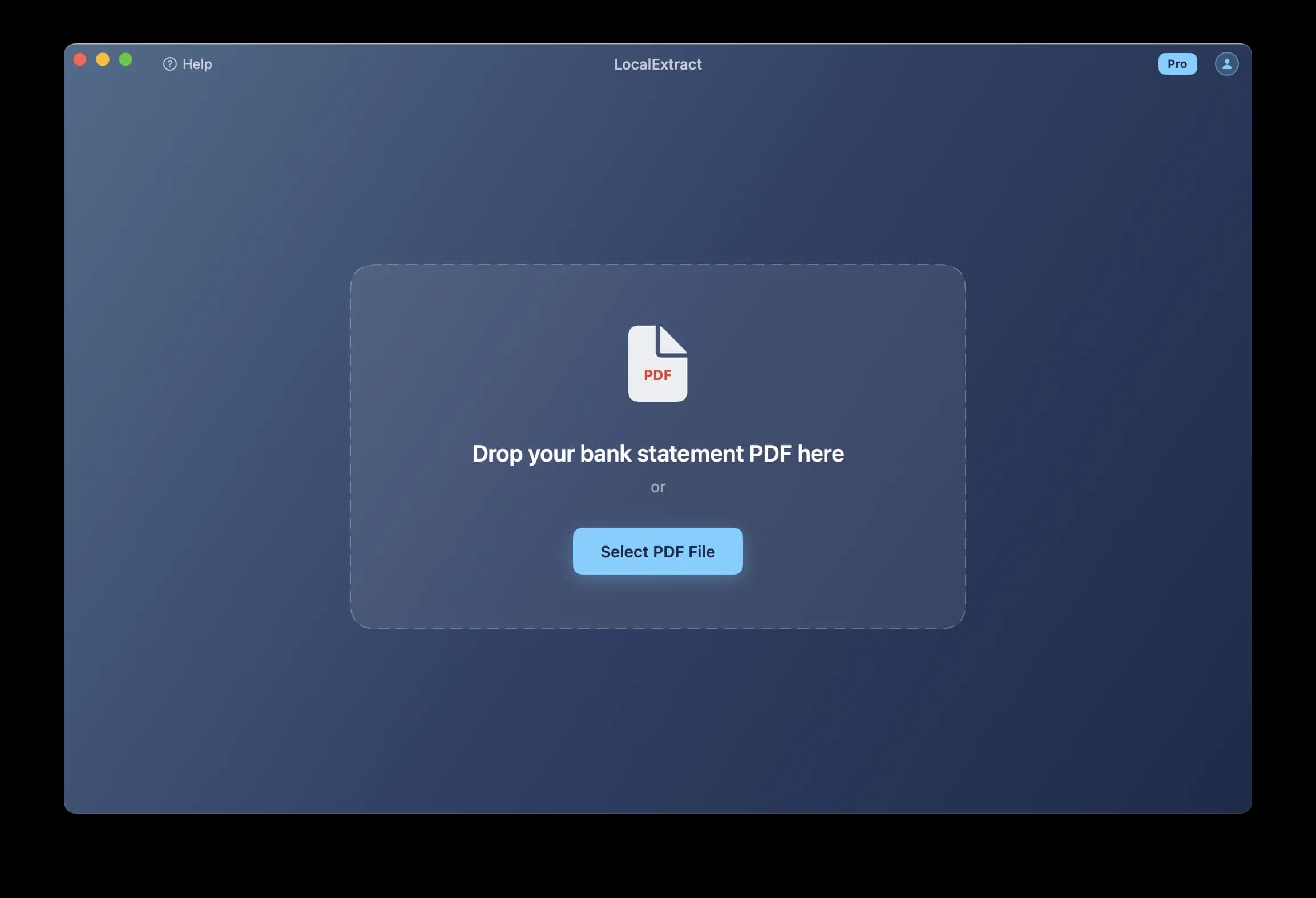
Manuelle Kopie einfügen erzeugt typischerweise die messigste Ausgabe — zusammengeführte Spalten, verlorene Dezimalausrichtung und mehrseitige Tabellen, die separate Pässe erfordern. Cloud-basierte Konverter zu einem saubereren Ergebnis führen, erfordern aber das Hochladen von Kontoauszügen (Kontonummern, Salden, Transaktionsdetails) auf Server von Drittanbietern, was zu Compliance-Erwägungen unter dem FTC Safeguards Rule. Konverter mit lokaler Verarbeitung Sie verarbeiten das PDF lokal ohne Daten, die Ihren Computer verlassen. LocalExtract ist ein Beispiel – es läuft auf macOS und Windows, verarbeitet sowohl textbasierte als auch gescannte (OCR) PDFs und gibt CSV-Dateien mit sauberer Formatierung aus.
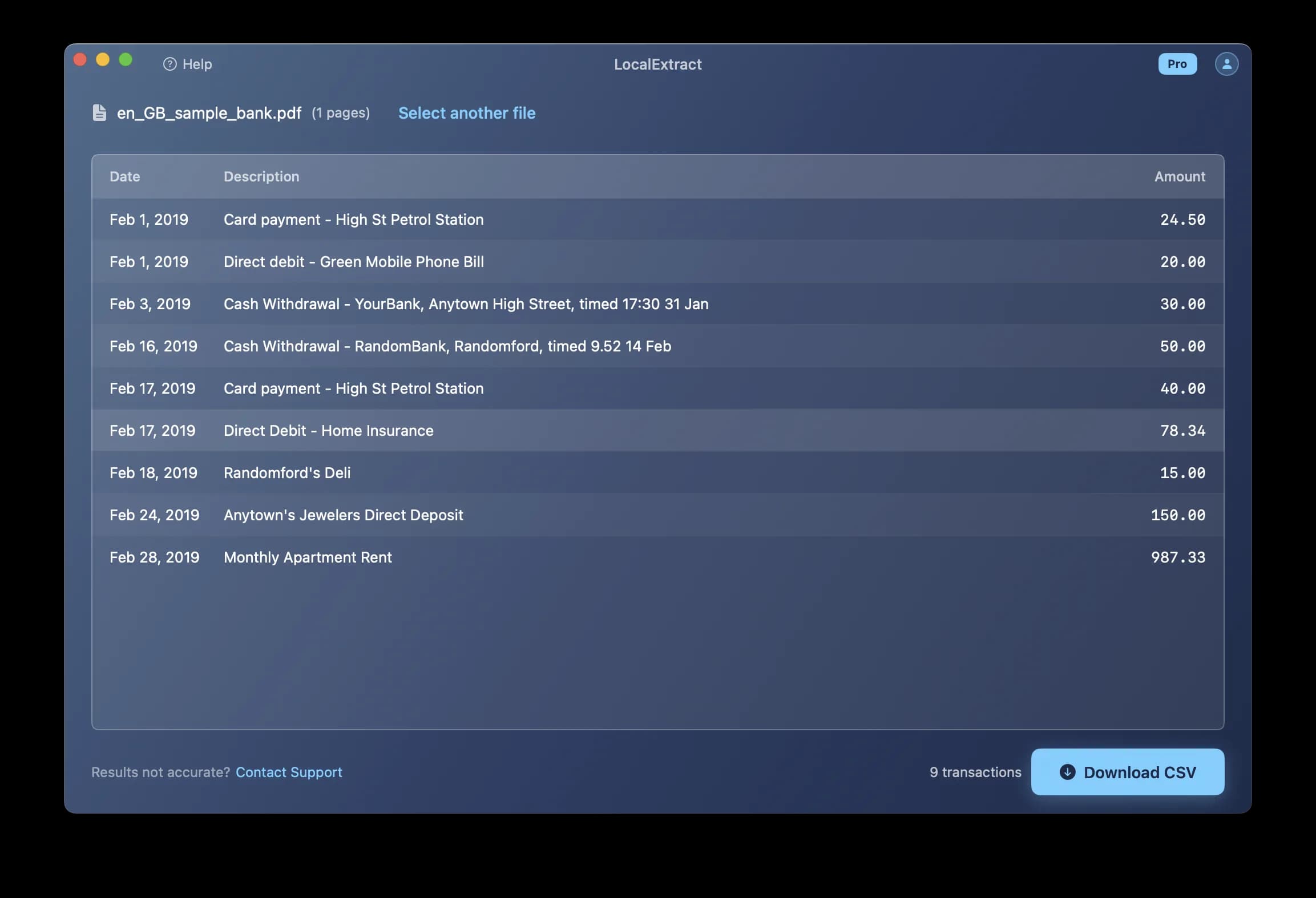
LocalExtract: Fähigkeiten und Einschränkungen
LocalExtract konvertiert den PDF-Kontoauszüge in CSV vollständig auf Ihrem Gerät. Hier ist, was es tut und nicht tut.
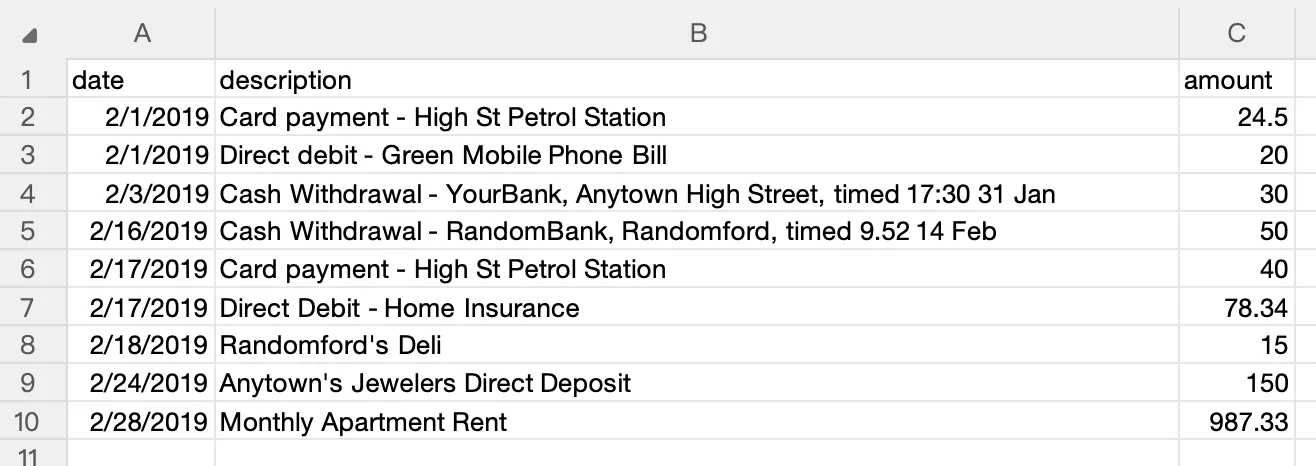
Fähigkeiten:
- Prozesse textbasierte und gescannte (OCR) PDF-Kontoauszüge
- Outputs CSV mit sauberer Zahlenformatierung (keine Währungssymbole, keine Tausendertrennzeichen, UTF-8-Kodierung)
- Verwendet mehrseitige Kontoauszüge als eine einzelne Ausgabedatei
- Läuft auf macOS und Windows ohne Internetverbindung während der Verarbeitung
- Kostenloser Tarif: insgesamt 10 Seiten. Pro-Plan: $10 / Monat oder $60 / Jahr für unbegrenzte Seiten; Verarbeiten Sie jeweils ein PDF.
Einschränkungen:
- Die CSV-Ausgabe verwendet ein einzelnes Spaltenformat (Datum, Beschreibung, Betrag). Wenn Ihre Zielsoftware Split-Debit-/Kreditspalten (wie Sage Business Cloud) benötigt, müssen Sie den CSV nach dem Export transformieren – mit Excel oder einem Skript wie oben beschrieben.
- Gibt keine QBO-, OFX-, QIF- oder IIF-Formate aus. Wenn Ihr Workflow speziell eines dieser Formate erfordert, benötigen Sie ein anderes Tool oder einen zusätzlichen Konvertierungsschritt.
- Integration nicht direkt in jede Buchhaltungsplattform. Es erzeugt eine Datei; Sie importieren diese Datei manuell.
- OCR-Genauigkeit hängt von der Scanqualität ab. Niedrige Auflösung oder verdrehte Scans können Fehler verursachen, die eine manuelle Korrektur erfordern.
- Erkennt nicht automatisch die Target Accounting Software oder das Auto-Format für eine bestimmte Plattform. Das Ausgabeformat ist konsistent; Anpassungen für bestimmte Plattformen liegen in der Verantwortung des Benutzers.
Fazit
Um die Kontoauszug CSVs sauber zu importieren kommt es darauf an, die genauen Anforderungen Ihrer Zielsoftware zu kennen: die richtigen Spaltenkopfzeilen, das richtige Datumsformat und saubere Zahlenformatierung ohne Währungssymbole oder Tausendertrennzeichen. Es gibt kein universelles CSV-Format, das überall funktioniert, so bookmark die Vergleichstabelle oben für schnelle Referenz beim Umschalten zwischen Plattformen. Wenn Sie von einer PDF-Bankkonto-Kontoauszug beginnen, eliminiert die Umwandlung in einen sauberen CSV zunächst die meisten Formatierung Kopfschmerzen stromabwärts. Für plattformspezifische Import-Durchgänge, siehe unsere Guides für QuickBooks, Xero, und Sage.
Häufige Fragen
Akzeptieren alle Buchhaltungsplattformen CSV für Kontoauszugsimporte? Doch. QuickBooks (Online und Desktop), Xero, Sage 50, Sage Business Cloud, FreshBooks und Wave unterstützen CSV-Importe. Allerdings erwartet jeder eine andere Struktur — verschiedene Spaltenkopfzeilen, Spaltenreihenfolge und Datumsformate. Ein für eine Plattform formatierter CSV funktioniert nicht unbedingt ohne Änderungen in einer anderen Plattform.
Was ist das sicherste Datumsformat, das auf mehreren Plattformen verwendet wird? Es gibt kein einziges Datumsformat, das von allen Plattformen ohne Konfiguration akzeptiert wird. MM/DD/YYYY arbeitet für QuickBooks (beide Versionen) und US-lokale Xero- und Sage-Installationen. YYYY-MM-DD (ISO 8601) arbeitet für FreshBooks und Wave und ist eindeutig, aber QuickBooks akzeptiert es nicht. Wenn Sie Clients auf verschiedenen Plattformen bedienen, müssen Sie unterschiedliche Datumsformate beibehalten — es gibt keine Verknüpfung um dies herum.
Soll ich eine einzelne Betrag Spalte oder separate Debit/Kredit Spalten verwenden? Es hängt von der Zielsoftware ab. QuickBooks Online, Xero, FreshBooks und Wave verwenden eine einzige signierte Betrag Spalte (positiv für Einlagen, negativ für Auszahlungen). QuickBooks Desktop- und Sage Business Cloud-Unterstützung oder erfordern separate Debit- und Credit-Spalten nur mit positiven Werten. Wenn Sie unsicher sind, beginnen Sie mit dem signierten-Amount-Format — es ist breiter unterstützt und einfacher, Spalten zu teilen als die Rückseite zu konvertieren.
Warum sieht mein CSV in Excel korrekt aus, kann aber nicht importiert werden? Excel wendet seine eigene Formatierung auf CSV-Daten an. Es kann still reformat Daten (Änderung der Reihenfolge von Monat und Tag), Streifen führende Nullen von Referenznummern, konvertieren lange Zahlen in wissenschaftliche Notation, oder ändern Sie die Dateikodierung bei Speichern. Die Buchhaltungssoftware liest die Rohdatei, nicht Excels visuelle Interpretation. Verifizieren Sie Ihren CSV immer in einem einfachen Texteditor (Notepad, TextEdit, VS Code) vor dem Import – was Sie sehen, ist, was die Buchhaltungssoftware sehen wird.
Wie behandle ich Kontoauszüge mit mehreren Konten in einem PDF? Wenn Ihr Konverter einen einzigen CSV mit mehreren Konten zusammen ausgibt, teilen Sie die Datei vor dem Import – jede Plattform erwartet Transaktionen für ein Konto pro Import. Sortieren Sie nach Konto, trennen Sie sich in einzelne CSV-Dateien und importieren Sie jede in das entsprechende Konto.
Kann ich die CSV-Formatumwandlung für wiederkehrende Importe automatisieren? Doch. Ein Python-Skript mit Pandas (wie oben in der Transformation gezeigt) ist der effizienteste Ansatz für wiederkehrende Konvertierungen. Schreiben Sie ein Skript pro Zielformat, führen Sie es jeden Monat, und die Ausgabe ist bereit für den Import ohne manuelle Formatierung.
Welche Codierung sollte ich für CSV-Dateien verwenden? UTF-8 in fast allen Fällen. Es ist die Standardeinstellung, die von QuickBooks Online, Xero, FreshBooks und Wave erwartet wird. Sage 50 unter Windows kann mit ANSI-Kodierung arbeiten, aber UTF-8 ist auch kompatibel. Im Zweifelsfall UTF-8 verwenden.
Hat LocalExtract Format CSVs speziell für jede Buchhaltungsplattform? LocalExtract gibt ein konsistentes CSV-Format aus: Datum, Beschreibung, Betrag, mit sauberer Zahlenformatierung und UTF-8-Kodierung. Dies ist direkt kompatibel mit QuickBooks Online und Wave. Für andere Plattformen müssen Sie ggf. Spalten-Header anpassen, Spalten neu ordnen oder das Datumsformat konvertieren. Details dazu finden Sie im Abschnitt Einschränkungen.
Transparenzhinweis: Dieser Artikel stammt vom LocalExtract-Team. Wir entwickeln den Desktop-Konverter und haben ein wirtschaftliches Interesse an diesem Thema. Vergleichen Sie die exportierten Zeilen mit Ihrem eigenen Kontoauszug. Bankanleitungen und allgemeine Screenshots sind keine Kompatibilitätsgarantien.
LocalExtract Team
Wir entwickeln LocalExtract, einen Kontoauszug-Konverter für den Desktop. Fragen oder Korrekturen? Kontakt · Redaktionsrichtlinien