
Importer un relevé bancaire CSV dans Xero
Mis à jour · 28 min de lecture
Points clés
- Xero n'accepte pas directement les relevés de compte bancaires PDF — vous devez les convertir en CSV avant d'importer via l'onglet Banque.
- L'importation CSV de Xero nécessite des en-têtes de colonnes spécifiques et la commande: Date, Montant, Payee, Description, Référence et Numéro de Chèque — mais seulement Date et Montant sont obligatoires.
- Le format de la date dépend des paramètres régionaux de votre organisation Xero: DD/MM/AAAA pour les comptes du Royaume-Uni, de l'Australie et de la Nouvelle-Zélande; MM/JJ/AAAA pour les comptes américains. C'est l'échec d'importation le plus courant.
- Les convertisseurs sur les appareils comme LocalExtract produisent des fichiers CSV à partir des relevés de comptes bancaires PDF sans envoyer de données financières sensibles vers des serveurs tiers — une considération significative pour les comptables liés par les règles de confidentialité.
Transparence : cet article est publié par l’équipe LocalExtract, qui développe le convertisseur de bureau et a un intérêt commercial dans ce sujet. Comparez les lignes exportées à votre propre relevé. Les guides bancaires et les captures d’écran générales ne garantissent pas la compatibilité.
Si vous travaillez avec Xero, vous avez probablement rencontré ce workflow : un client fournit des relevés de compte bancaires PDF qui doivent être rapprochés, mais le flux bancaire de Xero n'est pas disponible pour ce compte. Peut-être que la banque ne supporte pas un flux direct. Peut-être que le client a changé de banque en milieu d'année. Peut-être que vous importez des transactions historiques avant le début de l'abonnement Xero.
Quelle que soit la raison, le problème est le même. Xero attend des données structurées — soit un flux bancaire direct, soit un fichier au format CSV, OFX ou QIF. Il ne peut pas lire un PDF.
La saisie manuelle des données est une option, mais elle n'est pas à l'échelle. Un relevé mensuel typique pour un compte d'entreprise actif peut contenir de 50 à 100 transactions. Un quart des relevés s'ajoutent à des centaines d'éléments de ligne. Dactylographier chacun dans Xero est lent, fastidieux, et introduit des erreurs de transcription.
Ce guide couvre le processus complet : conversion d'un relevé de compte bancaire PDF en CSV, formatage que CSV pour correspondre aux exigences de Xero, et importation par l'intermédiaire de l'interface bancaire de Xero. Nous couvrons également les différences régionales de format de date, les erreurs d'importation courantes et la façon dont la méthode de conversion que vous choisissez affecte la confidentialité des données.
Fonctionnalités de l’application de bureau LocalExtract : Exportez un PDF sélectionné à la fois en CSV avec les colonnes
date,descriptionetamount. Ouvrez le fichier CSV dans Excel et enregistrez-le en XLSX si nécessaire. L’application ne propose ni file d’attente par lots, ni export JSON, QBO ou OFX, ni synchronisation comptable. L’analyse PDF et l’OCR s’exécutent localement. Les services de compte, d’abonnement et de mise à jour nécessitent Internet, y compris la vérification périodique de l’abonnement Pro. Testez votre propre relevé et vérifiez chaque ligne : une langue prise en charge ou un guide bancaire ne garantit pas la compatibilité avec tous les formats de relevés.
Les applications exportent la date, la description et le montant en CSV. Ouvrez ce CSV dans Excel pour enregistrer un classeur XLSX. Vérifiez le résultat avec votre PDF : la compatibilité dépend du format du relevé.
Étape 1 : convertir le relevé bancaire PDF en CSV
Xero ne peut pas analyser les fichiers PDF. Avant de pouvoir importer des données de relevé de compte bancaire, vous devez extraire les transactions du PDF et les enregistrer dans un format structuré — CSV étant le plus commun et largement pris en charge.
Il existe plusieurs approches, chacune avec des compromis différents en matière de rapidité, d'exactitude et de confidentialité des données.
Option A : copier-coller manuel
Ouvrez le PDF, sélectionnez la table de transaction, copiez les données et collez-les dans une application de tableur comme Excel ou Google Sheets. Reformater les colonnes pour correspondre à la mise en page attendue de Xero, puis exporter comme CSV.
Cela fonctionne pour des relevés simples et d'une seule page avec des mises en page Tabulaires propres. Il se décompose avec des documents multi-pages, des cellules fusionnées, des soldes d'exécution qui sont tirés dans la mauvaise colonne, ou des relevés où le PDF a été généré à partir d'un scan plutôt que du texte numérique. Attendez-vous à 15-30 minutes par relevé, avec un risque non trivial d'erreurs de copie - en particulier avec des montants et des dates.
Option B: Convertisseur en nuage
Téléchargez le PDF sur un service de conversion en ligne. Le service traite le fichier sur ses serveurs et retourne un CSV.
Les convertisseurs de nuages sont pratiques et souvent précis. Cependant, ils doivent envoyer le relevé de compte bancaire de votre client — y compris les numéros de compte, les soldes et l'historique complet des transactions — sur un serveur tiers. Pour les comptables et les comptables soumis à la réglementation en matière de protection des données (comme FTC Safeguards Rule aux États-Unis, PIB du Royaume-Uniou les Loi australienne sur la protection des renseignements personnels), cela crée des considérations de conformité qui devraient être évaluées avant d'adopter comme un flux de travail régulier.
Option C : Outils à source ouverte
Outils d'extraction PDF open-source comme Tabula ou des bibliothèques Python telles que Camelot peut extraire des données tabulaires à partir de PDF. Ces outils fonctionnent localement, de sorte que vos données restent sur votre machine.
Le compromis est la complexité et la fiabilité de la configuration. Ces outils fonctionnent bien avec des PDF bien formatés et générés numériquement. Ils luttent contre les documents numérisés, les mises en page incohérentes et la grande variété de formats utilisés par les différentes banques. Vous passerez probablement du temps à ajuster les paramètres pour le format de relevé de chaque banque et à nettoyer manuellement la sortie.
Option D : convertisseur avec traitement local
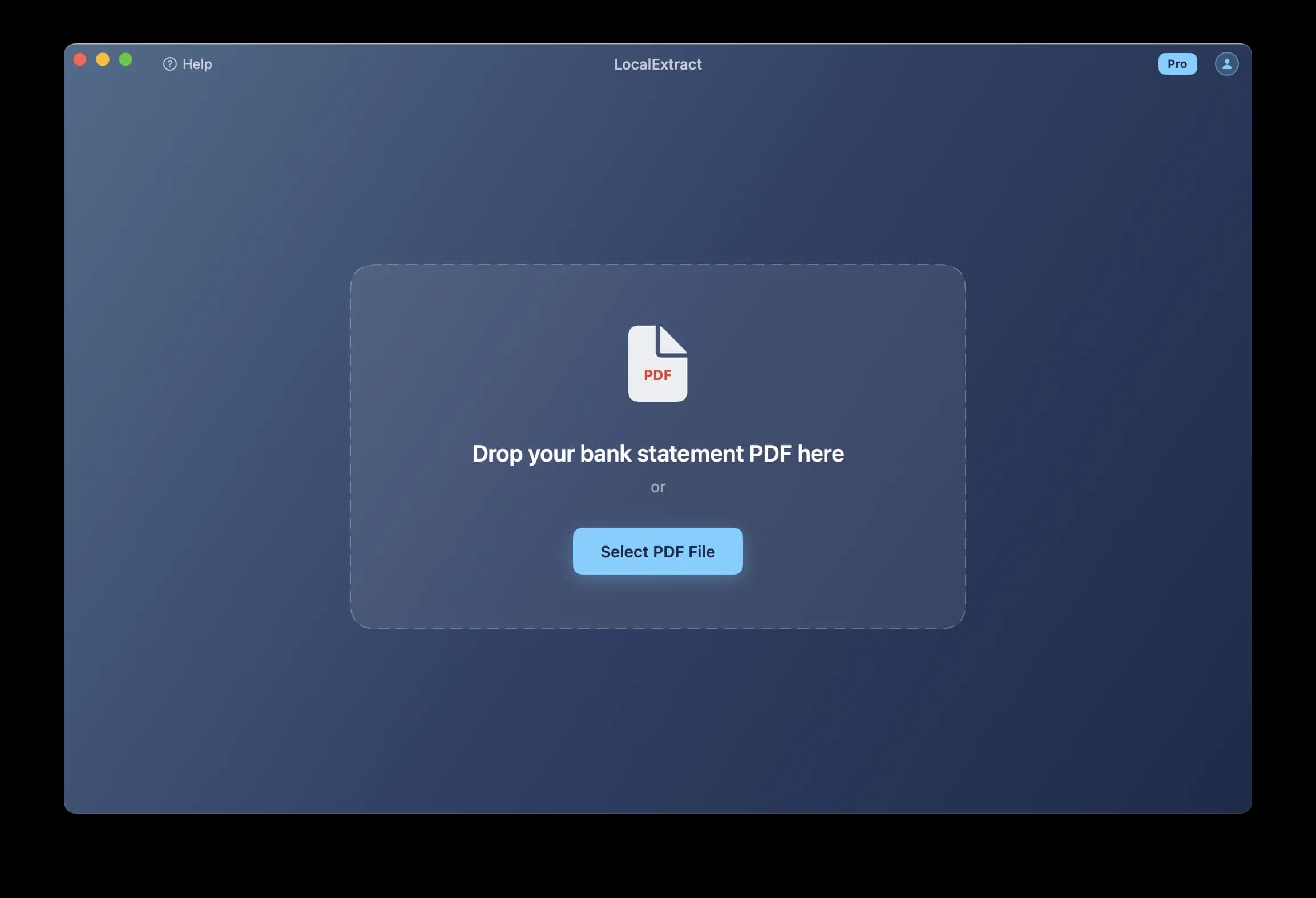
Installez une application de bureau qui traite le PDF localement sur votre propre machine. Le fichier ne quitte jamais votre ordinateur, et aucune connexion Internet n'est nécessaire pendant le traitement.
LocalExtract est l'un de ces outils. Il fonctionne sur macOS et Windows, gère à la fois numérique et scanné (OCR) états de compte bancaire PDFs, et sort des fichiers CSV. Le offre gratuite limitée comprend 10 pages à vie. Le plan Pro (10$/mois ou 60$/an) supprime les limites de page; le workflow de bureau traite toujours un PDF à la fois. Pour un examen plus approfondi de l'étape de la conversion elle-même, voir notre guide sur Comment convertir le relevé de compte bancaire PDF en CSV.
Les captures d’écran illustrent une méthode générale, pas des résultats d’extraction vérifiés pour une banque précise.
Étape 2: Formater le CSV pour Xero
Un fichier CSV qui semble correct dans un tableur peut toujours ne pas importer dans Xero. Xero a des attentes spécifiques concernant les en-têtes de colonnes, l'ordre des colonnes et le formatage des données.
Spécification des colonnes CSV de Xero
Xero reconnaît les colonnes suivantes dans un relevé de compte bancaire CSV:
| Colonne | En-tête | Requis | Format | Exemple |
|---|---|---|---|---|
| 1 | Date | Oui | Dépend de la région (voir ci-dessous) | 10/03/2026 |
| 2 | Montant | Oui | Nombre (négatif = argent dépensé) | -250.00 |
| 3 | Bénéficiaire | Non | Texte | Acme Supplies Ltd |
| 4 | Description | Non | Texte | Achat de fournitures de bureau |
| 5 | Référence | Non | Texte | INV-2026-0042 |
| 6 | Numéro de chèque | Non | Texte | 001542 |
La ligne d'en-tête est requise. Xero utilise les en-têtes pour mapper les colonnes, donc elles doivent correspondre exactement : Date, Amount, Payee, Description, Reference, Cheque NumberC'est vrai. L'ordre des colonnes ci-dessus est la valeur par défaut attendue de Xero, mais parce que Xero maps par nom d'en-tête, l'ordre est quelque peu flexible — tant que les en-têtes sont corrects.
Au minimum, votre CSV a besoin Date et Amount colonnes. Dans la pratique, vous devez également inclure Description ou Payee Ainsi, les transactions importées ont des étiquettes significatives lors du rapprochement.
Conventions de signe des montants
Xero utilise une seule colonne Montant avec conventions de signe:
- Valeurs négatives représentent l'argent sortant (débits, paiements, retraits):
-250.00 - Valeurs positives représentent de l'argent venant en (crédits, dépôts, remboursements):
1500.00
Il s'agit de la même convention que la plupart des relevés bancaires, de sorte que si votre convertisseur conserve les signes originaux de l'état, les montants doivent importer correctement sans modification.
Règles de présentation
Suivez ces règles lors de la préparation de votre CSV pour Xero:
- Inclure une ligne d'en-tête. Xero nécessite des en-têtes pour mapper les colonnes. Utilisez les noms exacts d'en-tête énumérés ci-dessus.
- Supprimer les symboles de monnaie.
$250.00ou£250.00doit devenir250.00C'est vrai. Xero s'attend à des chiffres simples. - Enlever des milliers de séparateurs.
1,250.00doit devenir1250.00. - Utilisez une période comme séparateur décimal. Pas une virgule. Cela s'applique quelle que soit la région — Xero prévoit des décimales séparées par période dans les importations de CSV.
- Utilisez le bon format de date pour votre région Xero. Il s'agit de l'exigence de formatage la plus importante et de la source d'erreurs la plus courante. Voir la section Formats des dates régionales ci-dessous.
- S'assurer de l'encodage UTF-8. Des caractères spéciaux dans les noms ou descriptions des bénéficiaires apparaîtront par garble si le CSV utilise un codage différent.
- Champs de citation contenant des virgules. Une description comme
"Payments - London, UK"doit être enveloppé dans des guillemets doubles de sorte que Xero ne le divise pas en plusieurs colonnes. - Supprimer les lignes de non-transaction. Les en-têtes d'état, les numéros de page, les résumés de compte, les lignes de solde d'ouverture/fermeture et les avertissements bancaires doivent être supprimés. Seules les données de transaction doivent rester.
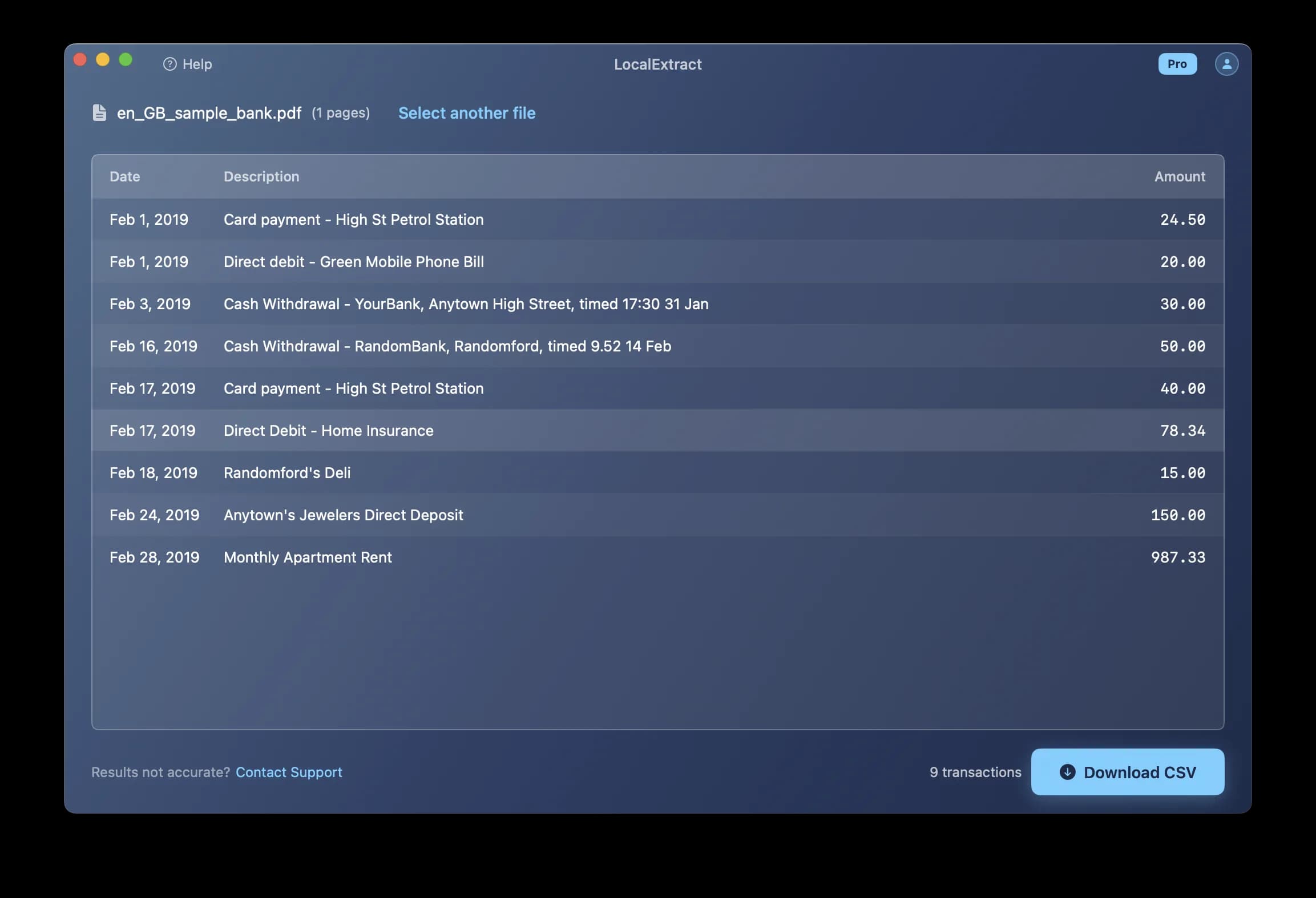
Pour savoir quelle mise en page des colonnes CSV fonctionne le mieux sur les différentes plateformes comptables, voir notre article sur état de compte CSV format pour le logiciel de comptabilité.
Étape 3: Importer dans Xero via l'onglet Banque
Voici le processus étape par étape pour importer un relevé de compte bancaire CSV dans Xero (au début de 2026). Ces étapes s'alignent sur Documentation officielle de Xero sur les relevés bancaires d'importation, avec des conseils de dépannage supplémentaires. Si vous travaillez également avec QuickBooks, nous avons un guide parallèle pour Importation de relevés de compte bancaires dans QuickBooks.
Si le compte bancaire existe déjà dans Xero:
- Connectez-vous à votre organisation Xero et naviguez vers Comptabilité > Comptes bancaires (ou cliquer Banques dans la barre de navigation supérieure, selon votre édition Xero).
- Cliquez sur le compte bancaire dans lequel vous voulez importer des transactions.
- Cliquez sur le Importer une relevé bouton (généralement trouvé dans la zone supérieure droite de la vue du compte, ou sous le menu des options du compte).
- Cliquez sur Parcourir et sélectionnez votre fichier CSV, ou faites glisser et déposez-le dans la zone de envoi.
- Xero affiche un aperçu des transactions qu'il a analysées à partir du fichier. Revoyez attentivement l'aperçu :
- Vérifiez que les dates sont bien interprétées (pas d'échange entre le jour et le mois).
- Vérifiez que les montants ont le bon signe (débits négatifs, crédits positifs).
- Confirmer que les descriptions et les bénéficiaires sont peuplés.
- Si tout semble correct, cliquez sur Importation.
- Les transactions apparaissent dans le relevé de compte bancaire onglet du compte, prêt pour le rapprochement.
Si le compte bancaire n'existe pas encore dans Xero:
- Naviguez vers Comptabilité > Comptes bancaires.
- Cliquez sur Ajouter un compte bancaire.
- Cherchez votre banque. Si un flux direct n'est pas disponible (ou si vous ne voulez pas le connecter), cliquez sur Je vais ajouter mes comptes manuellement ou sautez la configuration de connexion directe.
- Entrez le nom du compte, le type, le numéro de compte et la devise.
- Une fois le compte créé, suivez les étapes d'importation ci-dessus.
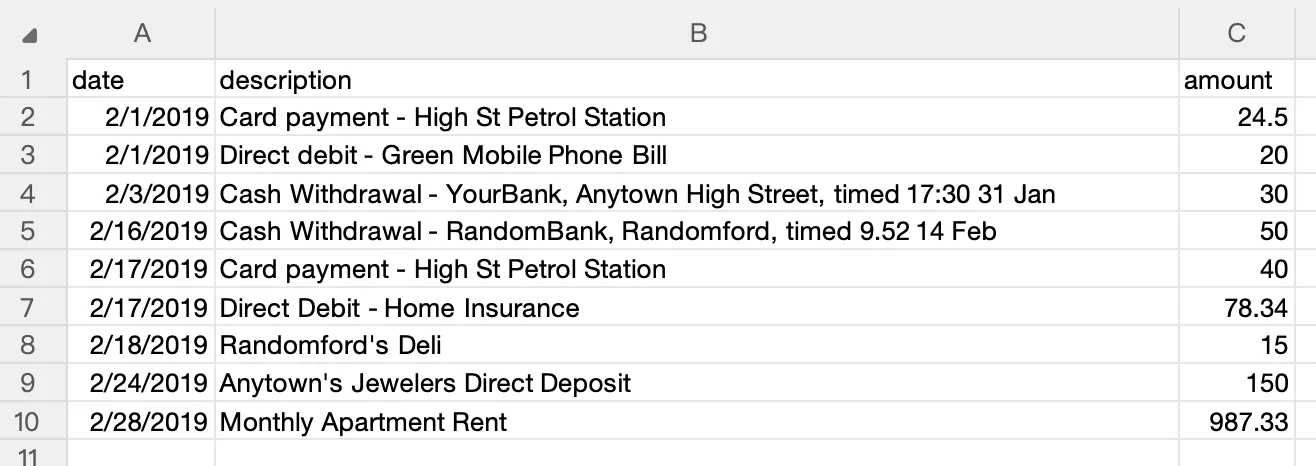
Pour plus de détails sur la mise en page de la colonne CSV et les exigences de fichiers acceptées par Xero, voir Guide officiel de Xero sur le formatage des fichiers CSV pour les importations de relevés bancaires.
Formats de date régionaux : un détail critique
C'est là que les importations de Xero se trompent le plus souvent, et c'est particulièrement pertinent parce que Xero a une large base d'utilisateurs dans plusieurs régions avec des conventions de dates différentes.
L'importation CSV de Xero interprète les dates en fonction de la les paramètres régionaux de votre organisation Xero, que vous avez défini lorsque vous avez créé l'organisation pour la première fois. Le format de date n'est pas quelque chose que vous sélectionnez lors de l'importation — Xero l'applique automatiquement en fonction du pays de votre organisation.
| Région | Format de date | Exemple pour le 10 mars 2026 |
|---|---|---|
| États-Unis | MM/JJ/AAAA | 03/10/2026 |
| Royaume-Uni | DD/MM/AAAA | 10/03/2026 |
| Australie | DD/MM/AAAA | 10/03/2026 |
| Nouvelle-Zélande | DD/MM/AAAA | 10/03/2026 |
| Canada | DD/MM/AAAA ou MM/JJ/AAAA | Dépend des paramètres de l'organisation |
Le danger est l'ambiguïté. Un rendez-vous comme 03/10/2026 pourrait signifier le 10 mars ou le 3 octobre, selon votre région de Xero. Xero ne vous avertira pas s'il interprète la date différemment de ce que vous vouliez — il importera simplement la transaction avec la mauvaise date.
Comment vérifier le format de date de votre organisation Xero
- Allez à Paramètres > Paramètres de l'organisation dans Xero.
- Regardez la Pays et Fin d'exercice les champs. Le pays détermine le format de la date par défaut.
- Sinon, regardez comment les transactions existantes affichent les dates dans le flux bancaire — c'est le format auquel Xero s'attend.
Convertir entre les formats de date
Si votre relevé de compte bancaire PDF a été émis par une banque américaine mais que votre organisation Xero est définie dans une région UK/AU/NZ (ou vice versa), vous devez convertir les dates dans votre CSV avant d'importer.
Dans un tableur, vous pouvez utiliser :
- États-Unis au Royaume-Uni/UA/NZ: Répartir de
MM/DD/YYYYàDD/MM/YYYY - Royaume-Uni/UA/NZ vers les États-Unis: Répartir de
DD/MM/YYYYàMM/DD/YYYY
Soyez prudent avec les fonctions de date de tableur — ils peuvent interpréter la date d'origine incorrectement en fonction de votre local système. L'approche la plus sûre est de traiter les dates comme des chaînes de texte et d'utiliser la manipulation des chaînes (par exemple, =MID(A2,4,2)&"/"&LEFT(A2,2)&"/"&RIGHT(A2,4)) pour échanger les positions de jour et de mois.
Erreurs fréquentes d’import dans Xero et solutions
Ce sont les erreurs les plus fréquentes rencontrées lors de l'importation des relevés bancaires CSV dans Xero.
"Impossible de lire le fichier" ou "format de fichier non pris en charge"
Cause: Le fichier CSV utilise un codage non standard, a un BOM (Byte Order Mark) au début, ou a été enregistré avec une extension de fichier autre que .csv.
Solution : Réenregistrer le fichier dans un éditeur de texte en tant qu'UTF-8 sans BOM. S'assurer que l'extension de fichier est .csv (pas .txt ou .xlsx) . Vérifier que le délimiteur est une virgule — certaines applications locales européennes exportent des fichiers CSV avec des points-virgules en tant que délimiteurs.
"Aucune transaction trouvée dans le dossier"
Cause: Xero n'a pas pu analyser les lignes comme des transactions valides. Les raisons communes comprennent les en-têtes manquants ou mal orthographiés, une colonne de montant vide ou une colonne de date avec des valeurs Xero ne peut pas interpréter.
Solution : Ouvrez le CSV dans un éditeur de texte et vérifiez :
- La première ligne contient des en-têtes qui correspondent exactement aux noms attendus de Xero (
Date,Amount, etc.). - Chaque ligne de données a une valeur dans les colonnes Date et Montant.
- Les dates utilisent le bon format pour votre région Xero.
Dates mal importées (jour et mois inversés)
Cause: Le CSV utilise un format de date qui ne correspond pas au réglage régional de votre organisation Xero. Par exemple, 03/10/2026 est lu le 3 octobre au lieu du 10 mars (ou vice versa).
Solution : Vérifiez le réglage pays de votre organisation Xero (Paramètres > Paramètres de l'organisation) et reformuler les dates du CSV en conséquence. Voir la section Formats des dates régionales ci-dessus.
Opérations manquantes après importation
Cause: Xero saute silencieusement les lignes qu'il ne peut pas analyser — des lignes avec des dates vides, des montants non numériques ou des problèmes de formatage. Contrairement à certains logiciels comptables qui rejette le fichier entier sur l'erreur, Xero importe ce qu'il peut et laisse tomber le reste.
Solution : Après l'importation, comparez le nombre de transactions en Xero au nombre de lignes de données dans votre CSV (à l'exclusion de l'en-tête). Si les nombres ne correspondent pas, ouvrez le CSV dans un éditeur de texte et recherchez des lignes avec :
- Dates blanches ou mal formées
- Champs de montant contenant du texte, des symboles de monnaie ou des caractères inhabituels
- Des virgules supplémentaires créant des colonnes fantômes
Transactions dupliquées après importation
Cause: Vous avez importé un CSV couvrant une plage de dates qui chevauche les transactions déjà en Xero — soit d'une importation antérieure, soit d'un flux bancaire direct.
Solution : Xero possède une détection en double intégrée, mais elle n'est pas complète. Avant d'importer, vérifiez les dates de transaction existantes dans le compte bancaire pour identifier tout chevauchement. Si les duplicatas passent, vous pouvez les supprimer individuellement des lignes de relevé de compte bancaire avant de les rapprocher.
« Le relevé importé n’est pas dans le bon ordre »
Cause: Xero s'attend à ce que les importations de relevés bancaires soient chronologiquement séquentielles. Si vous importez une relevé pour mars lorsque la dernière relevé de Xero se termine en janvier (décollage de février), Xero peut signaler cet avertissement.
Solution : Importer les relevés par ordre chronologique. Si vous avez un écart, importez d'abord la période manquante ou confirmez dans Xero que vous voulez procéder à l'importation hors séquence.
Comparaison des méthodes de conversion
Voici comment les principales approches de conversion PDF-to-CSV se comparent pour les importations de relevés de compte bancaires Xero:
| Méthode | Vitesse | Précision | Vie privée | Formatage Xero | Coût |
|---|---|---|---|---|---|
| Copie manuelle-coller | Lent (15-30 min/état) | Modéré — sujet à des erreurs de transcription | Contrôle complet — les données restent avec vous | Manuel — vous formatez les colonnes vous-même | Gratuit (votre temps) |
| Convertisseur de nuages | Rapide (secondes) | Généralement élevé pour les PDF numériques | Données téléchargées sur des serveurs tiers | Varie — peut-être besoin de reformage | Niveaux gratuits disponibles; les régimes payés varient |
| Outils open-source | Modéré (réglage requis) | Variable — dépend de la structure PDF | Traitement local — les données restent sur votre machine | Manuel — vous formatez la sortie | Gratuit |
| Convertisseur sur appareil | Rapide (secondes) | Haute pour les formats bancaires pris en charge | Traitement local — aucun envoi de données | Peut nécessiter des ajustements mineurs pour les en-têtes Xero | Abonnement gratuit ou payant |
Le bon choix dépend de vos priorités. Si la protection de la confidentialité et la conformité sont des préoccupations principales, le traitement local (open source ou on-device) élimine le risque d'exposition de tiers aux données. Si la vitesse et la commodité comptent le plus, convertisseurs de cloud sont difficiles à battre. Si le coût est le facteur primordial, les outils de copie-collage manuel et d'open-source sont gratuits en termes monétaires, bien qu'ils coûtent du temps.
Limites de LocalExtract
LocalExtract gère l'étape de conversion PDF-to-CSV, mais il a des limites à noter:
- Pas d'intégration directe Xero. LocalExtract sort les fichiers CSV que vous importez ensuite manuellement dans Xero. Il ne se connecte pas à l'API de Xero ou pousse les transactions directement.
- Pas d'exportation d'OFX/QIF. LocalExtract produit actuellement CSV. Si vous avez besoin du format OFX ou QIF pour Xero, vous aurez besoin d'un outil différent ou d'une étape de conversion de format séparée.
- Formatage de l'en-tête Xero. La sortie CSV par défaut de LocalExtract utilise ses propres en-têtes de colonnes (par exemple,
date,description,amount) . Vous devrez peut-être renommer les en-têtes pour correspondre aux noms attendus de Xero (Date,Amount,Description) ou ajuster l'ordre des colonnes. Il s'agit d'une modification rapide dans n'importe quelle application de tableur ou éditeur de texte. - La couverture bancaire n'est pas universelle. LocalExtract fonctionne avec de nombreux formats de relevés de compte, mais il ne supporte pas toutes les banques dans le monde entier. Si elle rencontre une disposition qu'elle ne peut analyser, l'extraction peut être incomplète ou inexacte. Vérifiez toujours la sortie par rapport à l'relevé originale.
- Précision du OCR pour les documents numérisés. Pour les PDF numérisés (basés sur l'image), LocalExtract utilise OCR pour extraire du texte. L'exactitude dépend de la qualité du scan. Des scans à basse résolution, biaisés ou fortement filigranés peuvent produire des erreurs qui nécessitent une correction manuelle.
- Le offre gratuite limitée est limité. Le offre gratuite limitée traite 10 pages à vie — assez pour l'évaluation mais pas pour l'utilisation continue de la production.
Considérations relatives à la confidentialité des données financières
les relevés de compte bancaires contiennent des données financières sensibles : numéros de compte, numéros d'acheminement (ou codes de tri et BSB au Royaume-Uni et en Australie), historique des transactions, soldes et informations sur les bénéficiaires. La façon dont vous traitez ces documents pendant le processus de conversion a des dimensions éthiques et juridiques.
Le paysage réglementaire varie d'une région à l'autre, ce qui est particulièrement pertinent pour les utilisateurs de Xero puisque la plate-forme a fait l'objet d'une adoption importante dans plusieurs juridictions :
- États-Unis : Les FTC Safeguards Rule exige des fournisseurs de services financiers qu'ils mettent en œuvre des mesures de protection pour l'information des clients. Les Loi sur le Gramm-Leach-Bliley impose des obligations supplémentaires.
- Royaume-Uni: Les PIB du Royaume-Uni et la loi de 2018 sur la protection des données classe les données financières comme des données à caractère personnel soumises à des exigences strictes en matière de traitement.
- Australie: Les Loi australienne de 1988 sur la protection des renseignements personnels et les Principes australiens de protection de la confidentialité régissent le traitement des renseignements personnels, y compris les documents financiers.
- Nouvelle-Zélande: Les Loi de 2020 sur la protection des renseignements personnels établit des principes de confidentialité de l'information pour le traitement des données personnelles.
Lorsque vous téléchargez le relevé de compte bancaire d'un client dans un convertisseur cloud, ces données sont transmises à un serveur tiers et traitées sur celui-ci. Selon les politiques de conservation des données du service, le contenu du fichier peut être stocké pendant des heures, des jours ou indéfiniment. Le serveur peut être dans une juridiction différente de votre client, ajoutant des considérations de transfert de données transfrontalier.
Les convertisseurs sur l'appareil traitent le PDF localement sur votre ordinateur. Aucune donnée n'est transmise sur un réseau, et aucun tiers n'a accès au contenu du fichier. Pour les professionnels qui traitent des données financières sur les clients dans plusieurs juridictions, cette approche simplifie la conformité en retirant entièrement le traitement de données par des tiers de l'équation. Nous explorons ce compromis plus en détail dans notre Comparaison entre le Cloud et le Convertisseur de relevés bancaires locaux.
Énoncé des processus LocalExtract PDF et OCR sur l'appareil. Les services de compte, d'abonnement et de mise à jour utilisent Internet, y compris la vérification périodique Pro. Gardez les fichiers CSV exportés et les sauvegardes sécurisés.
Formats d’import alternatifs : OFX et QIF
CSV est le format d'importation le plus commun pour Xero, mais Xero prend également en charge deux autres formats qui méritent d'être connus.
OFX (Open Financial Exchange)
OFX est un format de données financières normalisé qui comprend les données de transaction et les métadonnées telles que les identifiants de compte, les informations de routage bancaire et les intervalles de date des relevés. C'est le même standard derrière les fichiers QFX (Quicken) et QBO (QuickBooks).
Quand utiliser OFX: Si votre banque fournit des téléchargements d'états en format OFX, ou si votre outil de conversion sorties OFX, il peut être un chemin d'importation plus propre que CSV. Les fichiers OFX portent des métadonnées structurées qui éliminent l'ambiguïté de la cartographie des colonnes, et Xero les gère nativement.
Limitation: Tous les convertisseurs PDF à CSV ne sortent pas le format OFX. Des outils comme MoneyThumb se spécialiser dans la conversion PDF-to-OFX si ce format est une priorité pour votre workflow.
QIF (Quicken Interchange Format)
QIF est un ancien format développé à l'origine pour Quicken. Xero prend en charge l'importation QIF, mais le format montre son âge — il manque une partie de la richesse des métadonnées d'OFX et a des incohérences entre les implémentations.
Quand utiliser QIF: Seulement si vous avez déjà des données au format QIF d'un autre système. Il n'y a pas de raison pratique de choisir QIF plutôt que CSV ou OFX pour les nouvelles importations de relevés bancaires dans Xero.
Perspectives
Xero continue d'élargir ses partenariats directs avec les banques, ce qui réduira la nécessité d'importer manuellement du CSV au fil du temps. Cependant, il est peu probable que l'importation de CSV disparaisse en tant que flux de travail. Les importations de relevés historiques, les banques sans soutien alimentaire et les scénarios transfrontaliers continueront d'exiger une ingestion fondée sur des dossiers. Du côté de la conversion, les modèles d'OCR sur les appareils s'améliorent rapidement — l'exactitude des relevés numérisées qui ont nécessité une correction manuelle il y a un an est maintenant souvent assez fiable pour le traitement par lots sans surveillance. Nous nous attendons à ce que l'écart entre la précision du cloud et celle du convertisseur local se rétrécisse encore jusqu'en 2026 et 2027, ce qui fait du traitement local une solution par défaut pratique plutôt qu'un compromis.
Le flux de travail de base pour obtenir les relevés de comptes bancaires PDF dans Xero n'a pas changé en années: convertir en CSV, correspondre aux attentes de la colonne et du format de date de Xero, et importer par l'onglet Banque. Ce qui a changé, c'est l'efficacité et la sécurité avec lesquelles vous pouvez gérer l'étape de conversion. Que vous utilisiez un copier-coller manuel, des outils open-source, des services cloud ou un convertisseur sur appareil comme LocalExtract, les règles de formatage et le processus d'importation décrits dans ce guide restent les mêmes. Obtenez le format de date approprié pour votre région Xero, vérifiez votre CSV dans un éditeur de texte avant d'importer, et comparez toujours le nombre de transactions après l'importation pour attraper silencieusement les lignes sautées.
Questions fréquentes
Puis-je importer un relevé de compte bancaire en format PDF directement dans Xero? C'est pas vrai. Xero ne supporte pas les importations PDF. Vous devez d'abord convertir le relevé de compte bancaire PDF en format pris en charge — CSV, OFX, ou QIF. Ce guide se concentre sur le chemin CSV, qui est le plus universel et le plus facile à résoudre.
Quelles colonnes Xero nécessite-t-il dans un relevé de compte bancaire CSV?
Au minimum, Xero exige Date et Amount colonnes avec des en-têtes correspondants. Dans la pratique, vous devez également inclure Description ou Payee Ainsi, les transactions ont des étiquettes significatives lors du rapprochement. Xero reconnaît également le caractère facultatif Reference et Cheque Number colonnes. Les en-têtes doivent correspondre exactement à ces noms.
Quel format de date Xero s'attend-il dans les importations de CSV? Cela dépend des paramètres régionaux de votre organisation Xero. Les organisations basées aux États-Unis attendent MM/JJ/AAAA. Les organisations du Royaume-Uni, de l'Australie et de la Nouvelle-Zélande attendent le DD/MM/AAAA. Vérifiez le pays de votre organisation sous Paramètres > Paramètres de l'organisationC'est vrai. Utiliser le mauvais format de date est la cause la plus courante des erreurs d'importation — et Xero ne vous avertira pas toujours, il peut simplement interpréter les dates incorrectement.
Comment puis-je gérer les relevés bancaires d'un pays différent de ma région de Xero? Si votre relevé de compte utilise un format de date différent de celui prévu par votre organisation Xero, vous devez convertir les dates dans le CSV avant d'importer. Traitez les dates comme des chaînes de texte et utilisez la manipulation de chaîne pour échanger des positions de jour et de mois. Ne comptez pas sur les fonctions de date de tableur, car elles peuvent mal interpréter le format original basé sur votre local système.
Xero détecte-t-il des transactions en double pendant l'importation? Xero a une détection dupliquée de base qui annonce les transactions avec les dates et les montants correspondants. Toutefois, elle n'est pas exhaustive — les opérations dont les descriptions ou les montants sont légèrement différents peuvent passer par la suite. Avant d'importer, vérifiez la plage de dates des transactions existantes sur le compte bancaire afin d'éviter les chevauchements. Si des duplicatas sont importés, les supprimer des lignes de relevé de compte bancaire avant de procéder au rapprochement.
Que faire si mon relevé de compte bancaire est une image numérisée plutôt qu'un PDF numérique? Les relevés numérisées nécessitent la reconnaissance optique des caractères (OCR) avant que les données puissent être extraites. Certains convertisseurs, y compris LocalExtract, incluent l'OCR intégré pour les documents numérisés. L'exactitude dépend de la qualité de l'analyse — les analyses droites à haute résolution convertissent bien, tandis que les analyses de faible qualité ou biaisées peuvent produire des erreurs qui nécessitent une correction manuelle. Vérifiez toujours la sortie OCR par rapport à la relevé originale avant d'importer dans Xero.
Puis-je importer des relevés de compte bancaires pour plusieurs comptes dans un seul CSV? C'est pas vrai. Chaque importation de CSV dans Xero est associée à un seul compte bancaire. Si vous avez des relevés de comptes multiples, créez un CSV distinct pour chaque compte et importez-les individuellement dans les comptes bancaires correspondants de Xero.
LocalExtract est-il gratuit? LocalExtract offre un offre gratuite limitée de 10 pages (durée de vie), ce qui est suffisant pour évaluer l'outil avec quelques énoncés. Pour une utilisation continue, le plan Pro est de 10 $/mois ou 60 $/an. Les deux niveaux traitent les fichiers entièrement sur votre appareil sans envoi de données.
Transparence : cet article est publié par l’équipe LocalExtract, qui développe le convertisseur de bureau et a un intérêt commercial dans ce sujet. Comparez les lignes exportées à votre propre relevé. Les guides bancaires et les captures d’écran générales ne garantissent pas la compatibilité.
LocalExtract Team
Nous développons LocalExtract, un convertisseur de relevés pour ordinateur. Questions ou corrections ? Contact · Politique éditoriale