
Kontoauszüge digitalisieren und für die Buchhaltung ordnen
Aktualisiert · 20 Min. Lesezeit
Kernaussagen
- Die Digitalisierung von Kontoauszügen beinhaltet zwei verschiedene Schritte: Durchsuchbar machen (Scannen + OCR) und Extrahieren strukturierter Daten (Konvertieren zu CSV, Excel oder JSON) für Buchhaltungsabläufe.
- Das Scannen von 300 DPI im PDF-Format mit konsistenter Dateinamen gibt Ihnen die beste Balance aus Qualität, Dateigröße und Langzeitkompatibilität.
- OCR macht gescannte Dokumente durchsuchbar, produziert aber keine strukturierten Daten – Sie benötigen noch einen Kontoauszug-Konverter, um Transaktionstabellen in Tabellenformaten zu extrahieren.
- On-Device-Verarbeitungstools halten sensible Finanzdaten von Drittanbieterservern fern, wodurch die Einhaltung der FTC Safeguards-Regel und der Datenschutzgesetze vereinfacht wird.
- Ein vollständiger Digitalisierungs-Workflow umfasst Scanning, OCR, Extraktion, Verifizierung und Einreichung. Die Zeit variiert je nach Dokumentenqualität und der erforderlichen Überprüfung.
Transparenzhinweis: Dieser Artikel stammt vom LocalExtract-Team. Wir entwickeln den Desktop-Konverter und haben ein wirtschaftliches Interesse an diesem Thema. Vergleichen Sie die exportierten Zeilen mit Ihrem eigenen Kontoauszug. Bankanleitungen und allgemeine Screenshots sind keine Kompatibilitätsgarantien.
Wenn Sie in der Buchhaltung arbeiten, Buchhaltung, oder Kleinunternehmen Finanzen, haben Sie wahrscheinlich das Problem begegnet: ein Stapel von Papier-Bankkontoauszügen, oder ein Ordner voller PDF-Dateien, die Sie nicht suchen, sortieren, oder importieren in Ihre Buchhaltungssoftware. Die Transaktionen sind im Dokument gesperrt. Sie können sie mit Ihren Augen lesen, aber Ihre Software kann nicht.
Die Digitalisierung der Kontoauszüge löst dies. Aber "Digitalisierung" bedeutet verschiedene Dinge, je nachdem, was Sie brauchen. Für einige Menschen bedeutet es, Papierkontoauszügen in PDF-Dateien zu scannen, damit sie elektronisch gespeichert werden können. Für andere bedeutet dies, die tatsächlichen Transaktionsdaten in eine Tabelle oder ein Buchhaltungssystem zu extrahieren.
Dieser Leitfaden deckt den gesamten Workflow ab – vom Scannen einer Papier-Kontoauszug bis zum Extrahieren strukturierter Daten, die Sie suchen, filtern und importieren können. Ob Sie es mit Papierauszügen, gescannten Bild-PDFs oder textbasierten PDFs aus dem Online-Portal Ihrer Bank zu tun haben, wir werden jeden Schritt und die zur Verfügung stehenden Tools in jeder Phase durchgehen. (Für einen fokussierten Schritt durch die Umwandlung Schritt, siehe unsere Anleitung auf wie man PDF-Kontoauszüge in CSV umwandelt.)
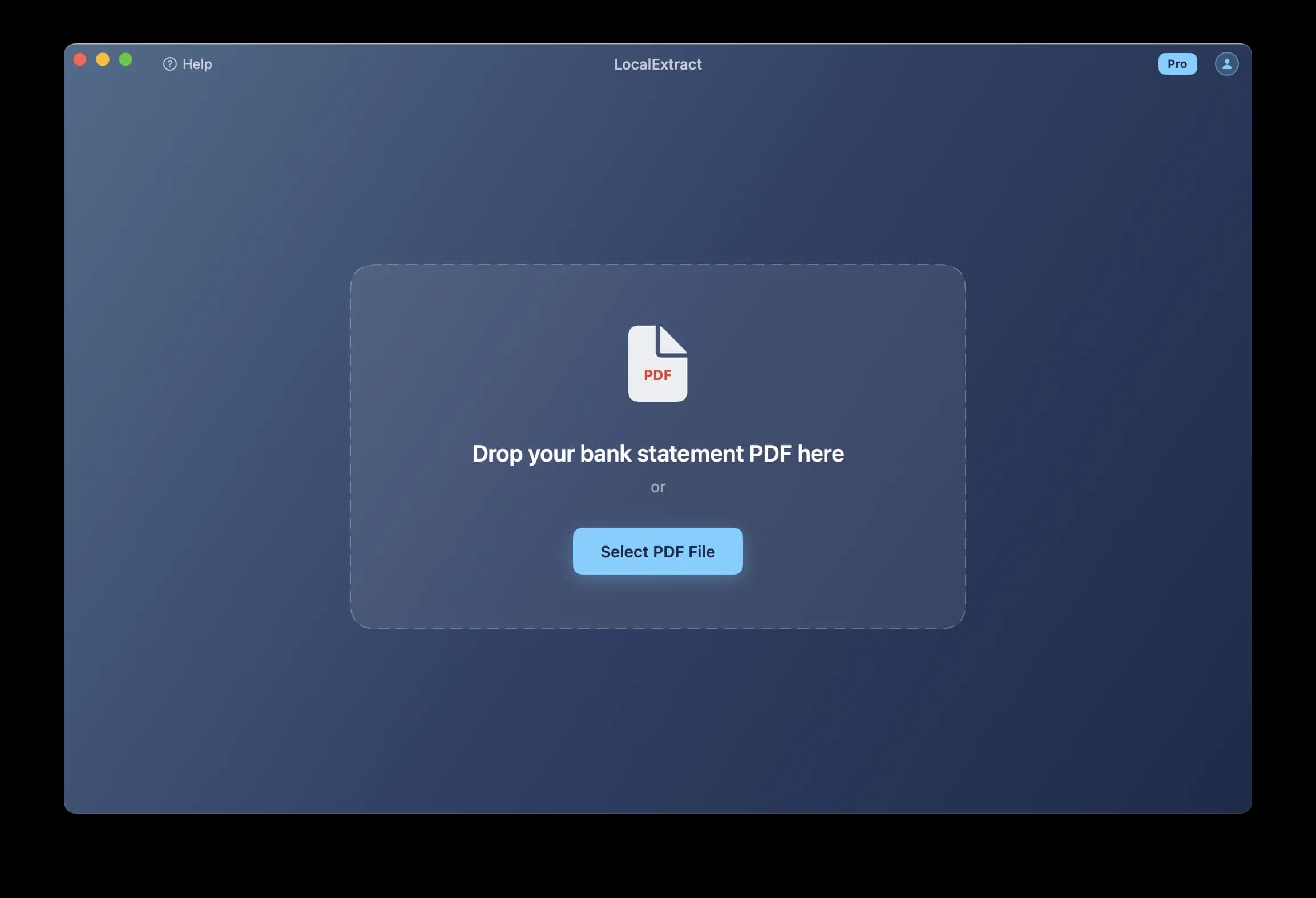
Funktionsumfang der LocalExtract-Desktop-App: Exportieren Sie jeweils ein ausgewähltes PDF als CSV mit den Spalten
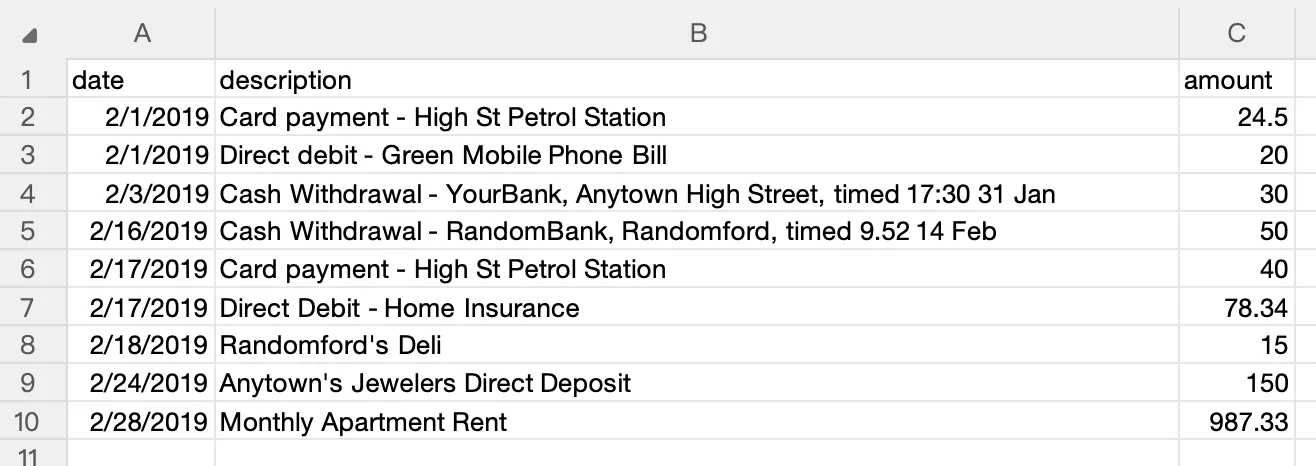
date,descriptionundamount. Öffnen Sie die CSV-Datei in Excel und speichern Sie sie dort bei Bedarf als XLSX. Die App bietet keine Stapelwarteschlange, keinen Export als JSON, QBO oder OFX und keine Synchronisierung mit Buchhaltungssoftware. PDF-Analyse und OCR laufen lokal. Für Konto-, Abonnement- und Aktualisierungsdienste ist eine Internetverbindung erforderlich, einschließlich der regelmäßigen Pro-Verifizierung. Testen Sie Ihren eigenen Kontoauszug und prüfen Sie jede Zeile: Eine unterstützte Sprache oder eine Anleitung zu einer Bank garantiert nicht die Kompatibilität mit jedem Auszugsformat.
Die Desktop-Apps exportieren Datum, Beschreibung und Betrag als CSV. Öffnen Sie die CSV in Excel und speichern Sie dort eine XLSX-Datei. Prüfen Sie das Ergebnis anhand Ihres eigenen PDFs; die Unterstützung hängt vom Auszugsformat ab.
Digitalisierung vs. Konvertieren: Den Unterschied verstehen
Diese beiden Begriffe werden austauschbar verwendet, aber sie beschreiben verschiedene Prozesse mit unterschiedlichen Ergebnissen.
Digitalisierung bedeutet, ein physisches oder bildbasiertes Dokument in eine digitale Datei zu verwandeln, die ein Computer lesen kann. Das Scannen einer Papieraussage erzeugt ein digitales Bild. Das Ausführen von OCR auf diesem Bild macht den Text durchsuchbar. Nach der Digitalisierung können Sie eine bestimmte Transaktion finden, indem Sie Strg+F drücken — aber die Daten sind immer noch in ein Dokument eingebettet, nicht in Zeilen und Spalten organisiert.
Umwandlung bedeutet, dass die strukturierten Daten aus einem Kontoauszug extrahiert und in einem Format ausgegeben werden, das Software verarbeiten kann — CSV, Excel, JSON oder QBO. Nach der Konvertierung haben Sie eine Tabelle, in der jede Transaktion eine separate Zeile mit diskreten Feldern für Datum, Beschreibung und Betrag ist.
Die meisten Buchhaltungs-Workflows erfordern beides. Sie digitalisieren die Kontoauszug, damit Sie ein durchsuchbares Archiv haben. Dann konvertieren Sie es, damit die Transaktionsdaten in QuickBooks, Xero, Excel oder welches System Sie für die Kontenabgleich verwenden fließen können.
| Schritt | Eingabe | Ausgabe | Zweck |
|---|---|---|---|
| Scannen | Schriftliche Kontoauszug | Bild PDF | Digitale Archivierung |
| OCR | Bild PDF | Durchsuchbare PDF | Textsuche, Kopieren |
| Umstellung | Ein beliebiges PDF | CSV / Excel / JSON | Rechnungseinfuhr, Analyse |
Diese Unterscheidung zu verstehen, ist wichtig, weil sie sich auf die benötigten Werkzeuge auswirkt. Ein Scanner digitalisiert. OCR-Software macht Dokumente durchsuchbar. Ein Kontoauszugskonverter extrahiert strukturierte Daten. Einige Werkzeuge handhaben mehrere Schritte, aber kein einziges Werkzeug macht alles gleich gut.
Schritt 1: Papierkontoauszüge scannen
Wenn Sie mit Papier-Bankkontoauszügen beginnen, ist der erste Schritt, sie in digitale Dateien zu scannen. Die Qualität Ihres Scans wirkt sich direkt auf alles nachgelagerte — OCR-Genauigkeit, Datenextraktion Zuverlässigkeit und langfristigen Archivwert.
Geräte zum Scannen
Flachbettscanner produzieren die höchste Qualität Scans. Das Dokument liegt flach auf einer Glasoberfläche, also gibt es keinen Skew, keinen Schatten von einer gekrümmten Seite und eine konsequente Beleuchtung. Der Nachteil ist die Geschwindigkeit – Sie scannen eine Seite nach der anderen, und Mehrseiten-Kontoauszüge erfordern manuelles Seitendrehen.
Dokumentenscanner mit Blattauflage (wie die Fujitsu ScanSnap-Serie oder Bruder ADS-Modelle) akzeptieren einen Stapel von Seiten und scannen sie automatisch. Sie sind für die Batch-Verarbeitung deutlich schneller — eine 10-seitige Kontoauszug dauert Sekunden, nicht Minuten. Der Tradeoff ist ein etwas höheres Risiko von Skew oder Papierklemmen, obwohl moderne Modelle diese gut handhaben.
Telefon-Scan-Apps (wie Apples eingebauter Dokumentenscanner in Notes, Microsoft Lens oder Adobe Scan) verwenden Sie die Kamera Ihres Telefons, um Dokumente zu erfassen. Sie wenden perspektivische Korrektur, Kontrastverbesserung und manchmal On-Device OCR an. Diese sind praktisch, wenn Sie eine einzige Kontoauszug erhalten und müssen sie schnell digitalisieren, aber sie produzieren weniger hochwertige Ergebnisse als dedizierte Scanner – vor allem für dichte Transaktionstabellen mit kleinen Schriftarten.
Scan-Einstellungen, die wichtig sind
Drei Einstellungen haben den größten Einfluss auf die nachgelagerte Verarbeitung:
Entschließung (DPI). Scan auf 300 DPI. Dies ist der vom IRS empfohlene Standard für Dokumentenretention und der Schwellenwert, bei dem OCR-Motoren zuverlässig arbeiten. Scannen bei 600 DPI erzeugt geringfügig bessere OCR-Ergebnisse, verdoppelt aber Ihre Dateigröße mit abnehmenden Renditen. Das Scannen unter 200 DPI degradiert die OCR-Genauigkeit merklich, insbesondere für kleine Schriftarten und dichte Tabellen.
Farbmodus. Für Kontoauszüge ist Graustufen in der Regel ausreichend und produziert kleinere Dateien als Farbe. Verwenden Sie Farbe nur, wenn die Kontoauszug farbkodierte Elemente verwendet, die Bedeutung haben (einige Kreditkarten-Kontoauszüge verwenden Farbe, um Transaktionskategorien zu unterscheiden). Schwarz-weiß (1-Bit) Scannen wird nicht empfohlen — es beseitigt Grautöne, die OCR-Engines unterscheiden Zeichen helfen.
Dateiformat. Als PDF speichern, nicht JPEG oder TIFF. PDF unterstützt mehrseitige Dokumente in einer einzigen Datei, die mit der Funktionsweise von Kontoauszügen übereinstimmt. JPEG führt Kompressionsartefakte ein, die die OCR-Genauigkeit abbauen. TIFF bewahrt Qualität, erstellt aber große Dateien und behandelt nicht mehrseitige Dokumente so sauber.
Datei-Namenskonventionen
Konsequente Dateibenennung macht Ihr Archiv auch ohne Volltextsuche durchsuchbar. Verwenden Sie ein Muster, das chronologisch sortiert:
{BankName}_{AccountLast4}_{YYYY-MM}.pdf
Beispiele:
Chase_4829_2026-01.pdfBofA_7215_2026-02.pdfWellsFargo_3301_2025-12.pdf
Dieses Format sortiert natürlich nach Bank und Datum, macht Dateien einfach in einem Datei-Manager zu finden, und vermeidet die Mehrdeutigkeit von Namen wie statement.pdf oder scan_003.pdf.
Schritt 2: OCR — Durchsuchbare Scan-Dokumente
Scannen erzeugt ein Bild. Der Text auf der Seite sieht für Sie lesbar aus, aber für einen Computer sind es nur Pixel — nichts anderes als ein Foto. OCR (Optical Character Recognition) analysiert das Bild und identifiziert die Textzeichen und erzeugt eine Ebene von maschinenlesbarem Text, der hinter dem Bild sitzt.
Nach OCR können Sie das Dokument durchsuchen, Text auswählen und kopieren und — kritisch — den Text in nachgelagerte Werkzeuge einspeisen, die Daten aus dem PDF-Kontoauszüge extrahieren.
OCR-Optionen
Eingebauter Scanner OCR. Die meisten modernen Dokumentenscanner enthalten OCR-Software (oft eine gebündelte Version von ABBYY FineReader oder Nuance OmniPage). Dies läuft automatisch nach dem Scannen und produziert durchsuchbare PDFs. Die Qualität ist in der Regel gut für saubere, gut gedruckte Dokumente.
Adobe Acrobat Pro. Die Funktion "Text erkennen" in Acrobat Pro wird häufig in professionellen Einstellungen verwendet. Es verarbeitet mehrsprachige Dokumente, pflegt die Formatierung und produziert hochwertige durchsuchbare PDFs. Die Abonnementkosten ($22,99/Monat ab Anfang 2026) sind gerechtfertigt, wenn Sie Acrobat bereits für andere PDF-Aufgaben verwenden.
Kostenlose OCR-Tools. OCRmyPDF ist ein Open-Source Befehlszeilen-Tool, das OCR-Layer zu bestehenden PDFs mit der Tesseract OCR-Engine hinzufügt. Es ist kostenlos, läuft lokal, und behandelt Batch-Verarbeitung gut. Die Lernkurve ist steiler als kommerzielle Werkzeuge — sie erfordert Python und Command-Line Vertrautheit — aber es ist eine starke Option für technisch geneigte Benutzer.
Cloud-OCR-Dienste. Google Cloud Vision, Amazon Textract und Microsoft Azure AI Document Intelligence bieten OCR-APIs, die Dokumente im Maßstab verarbeiten können. Diese sind leistungsstark, erfordern aber das Hochladen Ihrer Dokumente auf Cloud-Server — eine wichtige Berücksichtigung beim Umgang mit Finanzdaten.
OCR-Beschränkungen
OCR ist nicht perfekt, und seine Grenzen sind es wert zu verstehen, bevor Sie sich darauf verlassen:
- Genauigkeit variiert mit Scanqualität. Ein sauberer, hochauflösender Scan einer lasergedruckten Kontoauszug könnte 99%+ Zeichengenauigkeit erreichen — im Einklang mit Benchmarks, die in Die Dokumentation von Tesseract für eine gut konditionierte Eingabe. Ein Foto mit niedriger Auflösung eines verblassten Dot-Matrix-Drucks könnte auf 90% oder weniger fallen. Bei 90 % Genauigkeit wird eine einzelne Seite mit 2.000 Zeichen ungefähr 200 Fehler enthalten — genug, um Transaktionsmengen und -daten zu korrumpieren.
- Die Tabellen sind strukturell zweideutig. OCR identifiziert Zeichen, versteht aber nicht die Tabellenstruktur. Es kann eine Reihe von Transaktionsdaten korrekt lesen, aber falsch gleiten Spalten, Zellen zusammenführen oder eine einzelne Transaktion über zwei Zeilen teilen. Standard OCR wurde für fließenden Text (Absätze, Artikel), nicht strukturierte Datentabellen konzipiert.
- Zahlen und Buchstaben können verwechselt werden. Die Zahl
0und der BuchstabeO. Die Zahl1und der Buchstabel. Die Zahl5und der BuchstabeS. In Finanzdokumenten können diese Substitutionen eine 150,00 $ Transaktion auf 1S0,00 $ ändern — etwas, das eine visuelle Prüfung durchläuft, aber jede nachgeschaltete Berechnung bricht.
Schritt 3: Extraktion strukturierter Daten
Hier wird die Digitalisierung zur Umwandlung. Sie haben ein durchsuchbares PDF – entweder ein textbasiertes PDF vom Online-Portal Ihrer Bank oder ein gescanntes PDF mit einer OCR-Schicht. Jetzt müssen Sie die Transaktionsdaten in ein Format extrahieren, das Ihre Software verarbeiten kann.
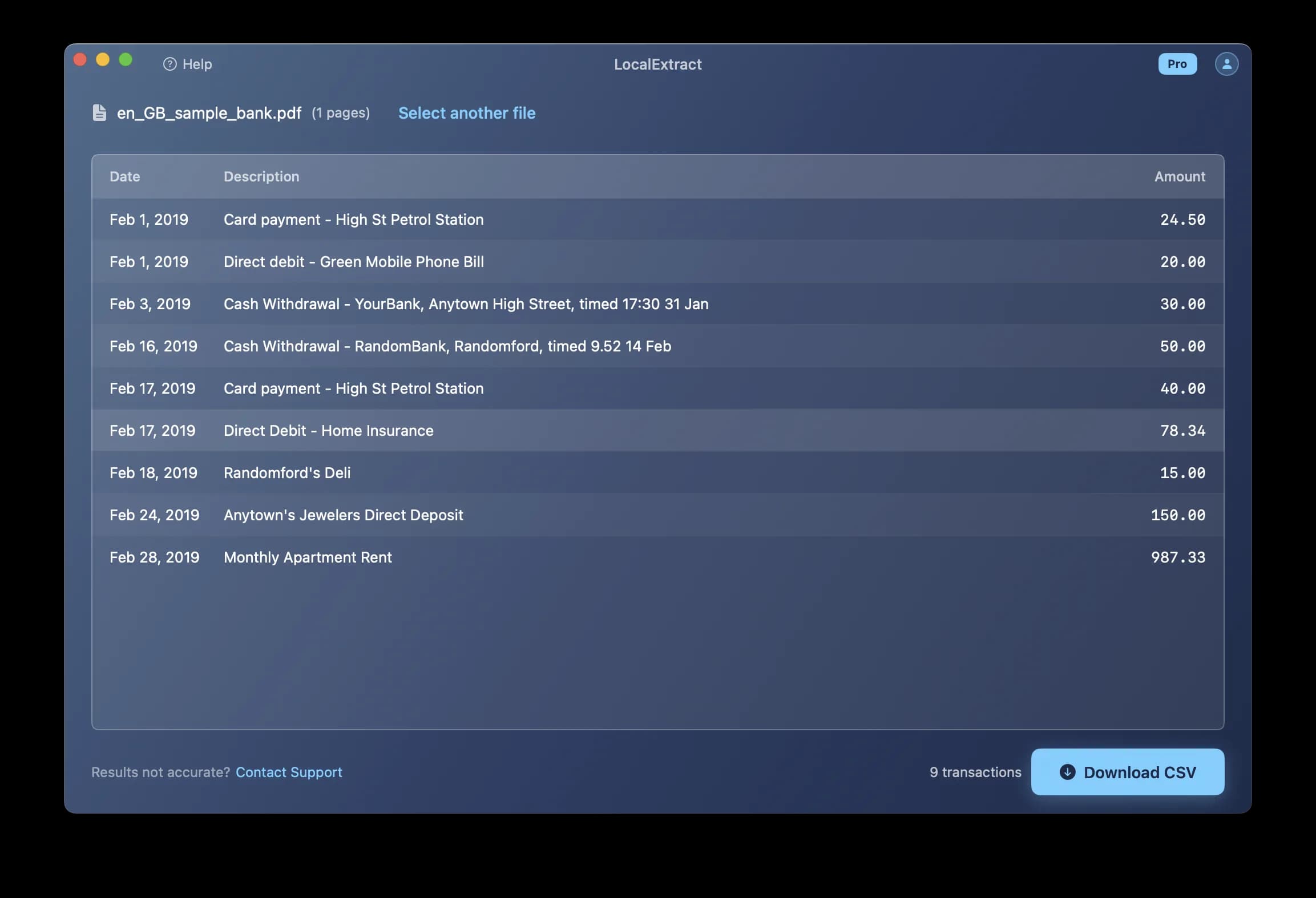
Die Screenshots zeigen allgemeine Arbeitsabläufe, keine überprüften Extraktionsergebnisse für eine bestimmte Bank.
Manuelle Extraktion
Öffnen Sie das PDF, wählen Sie die Transaktionstabelle aus, kopieren und fügen Sie sie in eine Tabellenkalkulation ein. Anschließend die Daten manuell aufräumen: Spaltenausrichtung beheben, Kopfzeilen und Fußzeilen entfernen, die auf jeder Seite wiederholt werden, Datumsformate standardisieren und sicherstellen, dass die Beträge numerisch sind.
Dies funktioniert für einfache, einseitige Kontoauszüge. Für eine 10-seitige Kontoauszug mit 200 Transaktionen erwarten Sie 20-30 Minuten sorgfältiger manueller Arbeit — und eine reale Gefahr von Umsetzungsfehlern in Höhe und Datum.
Automatische Extraktion mit Kontoauszug-Konvertern
Kontoauszug-Konverter sind spezialisierte Werkzeuge, die die Struktur der Kontoauszüge verstehen. Im Gegensatz zu allgemeinen OCR- oder PDF-to-Excel-Tools werden sie auf Finanzdokumenten-Layouts geschult und können:
- Transaktionstabellen auf mehreren Seiten identifizieren
- Unterscheidung zwischen Einlagen, Abhebungen und Gebühren
- Mit zusammengeführten Zellen und gewickelten Beschreibungen umgehen
- Auszug aus Eröffnungs- und Schlusssalden
- Ausgabe sauber CSV, Excel oder JSON mit konsistenter Spaltenstruktur
Es gibt drei Kategorien von Kontoauszugskonverter:
Cloud-basierte Konverter (DocuClipper, PDFTables, Tabula Web) laden das PDF auf einen Server zur Verarbeitung hoch. Sie sind bequem und bieten oft Batch-Verarbeitung über eine Web-Schnittstelle. Der Tradeoff ist, dass Ihre Finanzdaten an einen Server von Drittanbietern übermittelt und verarbeitet werden.
Konverter mit lokaler Verarbeitung (LocalExtract, einige Konfigurationen von Tabula) verarbeiten das PDF lokal auf Ihrem Computer. Die Akte verlässt nie Ihre Maschine. Dies gilt für Fachleute mit Datenverarbeitungspflichten – insbesondere bei der Arbeit mit Gescannte Kontoauszüge.
Allzweck-PDF-Extraktoren (Tabula, Camelot, pdfplumber) sind Open-Source-Bibliotheken, die Tabellen aus jedem PDF extrahieren, nicht nur Kontoauszüge. Sie erfordern Programmierkenntnisse (Python, typischerweise) und eine manuelle Konfiguration für das Layout jeder Bank. Sie sind mächtig und frei, aber nicht schlüsselfertig.
Ausgabeformate
Die meisten Konverter bieten mehrere Ausgabeformate an. Welche Sie benötigen, hängt von Ihrem Downstream-Workflow ab:
| Format Seiten | Am besten für | Einschränkungen |
|---|---|---|
| CSV | QuickBooks, Xero, Allgemeiner Import | Keine Formatierung, Einzelblatt |
| Excel (.XLSX) | Überprüfung, Bearbeitung, Pivot-Tabellen | Größere Dateien, Datumsformatierung squirks |
| JSON | APIs, benutzerdefinierte Integrationen, Entwickler | Nicht menschenfreundlich für nicht-technische Anwender |
| QBO/OFX | Direkte QuickBooks importieren | Nicht universell von Konvertern unterstützt |
Für die meisten Buchhaltungs-Workflows ist CSV der richtige Ausgangspunkt. Es wird universell unterstützt, einfach in einem Texteditor zu überprüfen und einfach zu beheben, wenn Importe fehlschlagen.
Vergleich Ihrer Werkzeugoptionen
So vergleichen sich die wichtigsten Toolkategorien über den gesamten Digitalisierungs-Workflow:
| Kapazität | Scanner + OCR | Cloud Converter | Konverter mit lokaler Verarbeitung | Open Source Bibliotheken |
|---|---|---|---|---|
| Papier zum Digitalen | Ja | Nein | Nein | Nein |
| Bild PDF zu durchsuchbar | Ja | Manchmal | Manchmal | Nein |
| Textextraktion | Allgemeines | Ja | Ja | Ja |
| Tabelle Strukturerkennung | Nein | Ja | Ja | Konfigurierbar |
| Unterstützung im Multibank-Format | Nicht zutreffend | Ja | CSV (Datum, Beschreibung, Betrag); in Excel öffnen | Manuelle Einrichtung |
| Daten bleiben auf Ihrem Gerät | Ja | Nein | Ja | Ja |
| Chargenbearbeitung | Hardware-abhängig | Ja | Ein PDF nach dem anderen | Ja (schriftlich) |
| Technische Kompetenz erforderlich | Niedrig | Niedrig | Niedrig | Hoch |
| Kosten | 300-500 Dollar Hardware | $15-50/Monat | kostenloses Kontingent- + bezahlter Plan | Frei |
Die praktische Realität für die meisten Buchhaltungspraktiken: Sie benötigen einen Scanner für Papierkontoauszügen und einen Konverter für die Datenextraktion. Dies sind zwei verschiedene Werkzeuge, die zwei unterschiedliche Probleme lösen. Einige Leute versuchen, den Konverter Schritt überspringen, indem sie OCR allein verwenden, aber OCR-Ausgabe muss immer noch manuell in Zeilen und Spalten umstrukturiert werden – was den Zweck der Automatisierung besiegt.
Datenschutz und Compliance Überlegungen
Kontoauszüge enthalten einige der empfindlichsten Finanzdaten, die Ihre Kunden haben: Kontonummern, Routing-Nummern, Transaktionsgeschichten, Salden, Handelsnamen, die Ausgabenmuster offenbaren, und manchmal Sozialversicherung Zahlen auf älteren Statement-Formaten.
Das FTC Safeguards Rule verpflichtet Finanzdienstleister — einschließlich Steuervorbereitern, Buchhaltern und Buchhaltern — angemessene Sicherheitsvorkehrungen für die Finanzinformationen der Kunden durchzuführen. Das Gramm-Leach-Bliley-Gesetz schafft den breiteren Rahmen. Datenschutzgesetze auf staatlicher Ebene, einschließlich der California Consumer Privacy Act (CCPA), zusätzliche Datenverarbeitungs- und Offenlegungsanforderungen hinzufügen.
Wenn Sie den Kontoauszug eines Kunden in einen Cloud-basierten Dienst hochladen, übertragen Sie regulierte Finanzdaten an Dritte. Dies verstößt nicht automatisch gegen irgendwelche Vorschriften — aber es schafft Verpflichtungen rund um Verkäuferbewertung, Datenverarbeitungsvereinbarungen und Offenlegung an Ihre Kunden.
Die On-Device-Verarbeitung vermeidet diese Komplikationen. Die Datei verlässt nie Ihren Computer, keine Daten durchquert ein Netzwerk, und kein Dritter hat Zugriff. Für Solo-Praktiker und kleine Firmen ohne ein Rechtsteam zur Bewertung von Verkäuferdatenverarbeitungsvereinbarungen kann dies der einfachere Weg zur Compliance sein.
Ein Ablagesystem für digitalisierte Kontoauszüge aufbauen
Die Digitalisierung von Kontoauszüge ist nur dann sinnvoll, wenn Sie sie später finden können. Ein konsistentes Dateisystem verwandelt einen Stapel von PDFs in ein durchsuchbares Archiv.
Ordnerstruktur
Eine hierarchische Ordnerstruktur nach Kunden, Bank und Jahr funktioniert gut für die meisten Praktiken:
Statements/
  ClientName/
    Chase_4829/
      2025/
        Chase_4829_2025-01.pdf
        Chase_4829_2025-01.csv
        Chase_4829_2025-02.pdf
        Chase_4829_2025-02.csv
      2026/
    BofA_7215/
      2025/
      2026/
Halten Sie das Original PDF und die extrahierte Datendatei (CSV oder Excel) im gleichen Ordner zusammen. Das PDF ist Ihre Quelle der Wahrheit; das CSV ist die Arbeitsdatei, die Sie in Buchhaltungssoftware importieren.
Suchstrategien
Mit durchsuchbaren PDFs und konsequenter Namensgebung haben Sie zwei Möglichkeiten zu finden, was Sie brauchen:
-
Dateinamensuche. Ihr OS-Dateimanager (Finder auf macOS, File Explorer unter Windows) kann nach Dateinamen suchen. Mit der obigen Namenskonvention, Suche nach
Chase_4829_2026Verschränkt sich sofort auf die richtige Bank, Konto und Jahr. -
Volltextsuche. Wenn Ihre PDFs eine OCR-Ebene haben, kann Ihr Betriebssystem den Text in den Dokumenten durchsuchen. Auf macOS indexiert Spotlight standardmäßig PDF-Text. Windows-Suche indexiert PDFs, wenn ein PDF iFilter installiert ist (Adobe Acrobat installiert automatisch).
Sicherung und Aufbewahrung
Finanzdokumente brauchen eine zuverlässige Sicherung. Folgen Sie der 3-2-1 Regel: drei Kopien, auf zwei verschiedenen Medientypen, mit einer Kopie außerhalb der Website. Eine externe Festplatte und ein Cloud-Backup-Service (mit Verschlüsselung) decken die meisten Praktiken ab. Verschlüsseln Sie das Cloud-Backup – Sie speichern Finanzdaten von Kunden.
Für Aufbewahrungsfristen, folgen Sie den Anforderungen Ihres Gerichtsstandes und der Politik Ihrer Firma. Das IRS erfordert in der Regel drei Jahre ab dem Anmeldetag, aber viele Buchhalter behalten Aufzeichnungen für sieben Jahre als konservativen Ausfall.
LocalExtract: Fähigkeiten und Einschränkungen
LocalExtract ist unser on-device Kontoauszug-Konverter. Es läuft auf macOS und Windows, verarbeitet PDF-Kontoauszüge komplett offline und exportiert CSV-Dateien von der Desktop-Schnittstelle. Hier ist, was es gut macht und wo es kurz fällt.
Was LocalExtract macht:
- Extrahiert Transaktionstabellen aus textbasierten und gescannten (OCR) PDF-Bankkontoauszügen
- Handhabt Mehrseiten-Kontoauszüge automatisch
- Outputs CSV zur Verwendung in Excel mit konsistenter Spaltenstruktur (Datum, Beschreibung, Betrag)
- Verarbeitet alles on-device — keine Uploads, keine Internetverbindung erforderlich während der Verarbeitung
- Unterstützt Kontoauszüge von großen US-Banken ohne manuelle Vorlagenkonfiguration
Einschränkungen:
- Gibt kein QBO- oder OFX-Format aus. Wenn Ihr Workflow einen direkten QBO-Import erfordert, sind Werkzeuge wie MoneyThumb eine bessere Passform.
- Scannt keine Papierdokumente. Sie benötigen einen separaten Scanner oder eine Scan-App für Papierkontoauszügen.
- Die OCR-Genauigkeit bei stark degradierten oder handschriftlichen Dokumenten ist begrenzt. Saubere, maschinengedruckte Kontoauszüge bringen die besten Ergebnisse.
- Einige nicht standardmäßige Kontoauszugs-Layouts können eine manuelle Anpassung der extrahierten Daten erfordern.
- Die kostenloser Tarif ist auf insgesamt 10 Seiten begrenzt. Die laufende Nutzung erfordert den Pro-Plan bei $10/Monat oder $60/Jahr.
- Derzeit unterstützt macOS und Windows nur — keine Linux oder mobile Version.
Wir glauben, dass wir über Grenzen einfach sind. Wenn LocalExtract nicht für Ihren Workflow geeignet ist, kann Ihnen die obige Vergleichstabelle dabei helfen, Alternativen zu identifizieren.
Ausblick: Die Entwicklung der Digitalisierung
Das Kontoauszugs-Digitalisierungs-Landschaft bewegt sich in mehrere Richtungen sehenswert.
On-Device-KI-Modelle schließen die Genauigkeitslücke mit Cloud-Diensten. Bis vor kurzem erforderte die höchstgenaue OCR- und Tabellenextraktion das Senden von Dokumenten an Cloud-APIs, die von großen GPU-Clustern unterstützt werden. Kleinere, optimierte Modelle – einschließlich derer, die ONNX Runtime für Rückschlüsse verwenden – erreichen jetzt eine vergleichbare Genauigkeit auf lokaler Hardware. Wir erwarten, dass dieser Trend beschleunigt wird, da sich die Modelldestillationstechniken verbessern und die On-Device-Verarbeitung auch auf Laptops mittlerer Reichweite rentabel macht.
Die Banken expandieren langsam strukturierte Datenexporte. Weitere Institutionen bieten jetzt CSV- oder OFX-Downloads neben PDF-Statements in ihren Online-Portalen an. Die Annahme ist jedoch ungleichmäßig — viele Kreditgewerkschaften und internationale Banken stellen immer noch nur PDF zur Verfügung. Und für historische Kontoauszüge (vor 2020) bleibt PDF die einzige Option, so dass der Bedarf an Conversion-Tools über Jahre bestehen bleibt.
Die regulatorischen Erwartungen an den Umgang mit Daten verschärfen sich. Die aktualisierte Schutzregel der FTC (mit Wirkung vom Juni 2023) senkte den Schwellenwert, für den Finanzdienstleister die Anforderungen an die Informationssicherheit erfüllen müssen. Die Datenschutzvorschriften auf staatlicher Ebene nehmen weiter zu. Für Buchhaltungsfachkräfte erhöhen diese Trends die praktische Attraktivität von On-Device-Prozessen, die eine Datenübertragung durch Dritte vermeiden.
Ob Sie einen Monat persönliche Kontoauszüge digitalisieren oder ein System bauen, um Hunderte von Kundenaussagen pro Jahr zu verarbeiten, der Workflow folgt dem gleichen Pfad: Scan (wenn Papier), OCR (wenn Image-basiert), extrahieren strukturierte Daten und Datei konsequent. Die Werkzeuge und Konfigurationen variieren je nach Maßstab, aber die zugrunde liegenden Schritte sind stabil und gut verstanden. Beginnen Sie mit dem Schritt, der Ihrem aktuellen Engpass entspricht – und verweisen Sie auf die Vergleichstabelle, um Werkzeuge auszuwählen, die Ihren Datenschutzanforderungen und Ihrem technischen Komfort entsprechen.
Häufige Fragen
Was bedeutet es, einen Kontoauszug zu "digitalisieren"? Die Digitalisierung eines Kontoauszugs bedeutet, es aus einem physischen oder nicht recherchierbaren Format in ein digitales Format zu konvertieren, das ein Computer verarbeiten kann. Mindestens bedeutet dies, eine Papieraussage in ein PDF zu scannen. Für ein vollständiges Utility bedeutet es auch, OCR zu verwenden, um den Text durchsuchbar zu machen und die Transaktionsdaten optional in ein strukturiertes Format wie CSV oder Excel für die Buchhaltung zu extrahieren.
Was ist der Unterschied zwischen OCR und Datenextraktion? OCR (Optical Character Recognition) wandelt Textbilder in maschinenlesbare Zeichen um. Es macht ein gescanntes Dokument durchsuchbar und ermöglicht es Ihnen, Text zu kopieren. Die Datenextraktion geht weiter — sie identifiziert die Tabellenstruktur innerhalb des Dokuments und gibt die Daten in organisierten Zeilen und Spalten (CSV, Excel, JSON) aus. OCR ist eine Voraussetzung für die Datenextraktion aus gescannten Dokumenten, aber OCR allein produziert keine strukturierten Daten.
An welchem DPI sollte ich Kontoauszüge scannen? 300 DPI ist der empfohlene Standard. Es produziert Dateien, die hoch genug Qualität für zuverlässige OCR sind, während Dateigrößen überschaubar bleiben. Das IRS akzeptiert 300 DPI-Scans als ausreichend für die Dokumentenspeicherung. Das Scannen bei 600 DPI bietet eine marginale OCR-Verbesserung, verdoppelt aber die Dateigröße. Unter 200 DPI sinkt die OCR-Genauigkeit merklich.
Kann ich Kontoauszüge nur mit meinem Handy digitalisieren? Ja, aber mit Vorbehalten. Telefonscanning-Apps (Apple Notes, Microsoft Lens, Adobe Scan) können Kontoauszüge mit der Kamera Ihres Telefons erfassen und perspektivische Korrektur anwenden. Einige gehören on-device OCR. Die Qualität ist für die Archiv- und Grundlagensuche ausreichend, reicht aber möglicherweise nicht für eine zuverlässige automatisierte Datenextraktion, insbesondere für dichte Transaktionstabellen mit kleinen Schriftarten. Ein dedizierter Scanner liefert bessere Ergebnisse für die Chargenbearbeitung.
Sind cloudbasierte Kontoauszugkonverter sicher zu verwenden? Cloud-Konverter verarbeiten Ihre Dokumente auf Remoteservern, d.h. Ihre Finanzdaten werden über das Internet übermittelt und temporär (oder dauerhaft) vom Dienstleister gespeichert. Dies ist nicht inhärent unsicher — seriöse Dienste verwenden Verschlüsselung und haben Daten-Handling-Richtlinien. Sie schafft jedoch Compliance-Erwägungen im Rahmen von Verordnungen wie der FTC Safeguards Rule. Sie sollten die Datenschutzrichtlinie des Dienstes, die Datenspeicherungspraktiken und die Nutzungsbedingungen überprüfen, bevor Sie Finanzdaten von Kunden hochladen. Die On-Device-Verarbeitung vermeidet diese Überlegungen vollständig.
Wie lange soll ich digitalisierte Kontoauszüge aufbewahren? Das IRS empfiehlt, die unterstützenden Finanzdokumente mindestens drei Jahre ab dem Anmeldetag beizubehalten. Viele Buchhaltungsfachkräfte folgen einer siebenjährigen Retentionspolitik als konservativer Ausfall. Einige staatliche Vorschriften und branchenspezifische Vorschriften können eine längere Beibehaltung erfordern. Speichern Sie digitalisierte Kontoauszüge mit verschlüsselten Backups und einem klaren Aufbewahrungsplan.
Welches Dateiformat ist am besten für die Speicherung digitalisierter Kontoauszüge? PDF ist das beste Format für Archivierung. Es unterstützt mehrseitige Dokumente, bewahrt visuelles Layout und ist universell lesbar. Verwenden Sie PDF/A (eine Archivvariante von PDF), wenn Ihr Scanner es unterstützt — PDF/A ist ein ISO-Standard für die Langzeitarchivierung. Für die extrahierten Transaktionsdaten ist CSV das portableste Format, während Excel besser zur Überprüfung und Analyse geeignet ist.
Kann ich Kontoauszüge von jeder Bank digitalisieren? Ja — die Scan- und OCR-Schritte funktionieren mit Kontoauszüge von jeder Bank, da sie das Dokument als Bild verarbeiten. Automatisierte Datenextraktion ist bankabhängiger: Konverter müssen das spezifische Tabellenlayout verstehen, das jede Bank verwendet. Große US-Banken (Chase, Bank of America, Wells Fargo, Citi, Capital One und andere) werden von den meisten Konvertern gut unterstützt. Kontoauszüge kleinerer Banken oder internationaler Institutionen können eine manuelle Überprüfung der gewonnenen Daten erfordern.
Transparenzhinweis: Dieser Artikel stammt vom LocalExtract-Team. Wir entwickeln den Desktop-Konverter und haben ein wirtschaftliches Interesse an diesem Thema. Vergleichen Sie die exportierten Zeilen mit Ihrem eigenen Kontoauszug. Bankanleitungen und allgemeine Screenshots sind keine Kompatibilitätsgarantien.
LocalExtract Team
Wir entwickeln LocalExtract, einen Kontoauszug-Konverter für den Desktop. Fragen oder Korrekturen? Kontakt · Redaktionsrichtlinien