
Xero Statement balance: Differenz zum Bankauszug eingrenzen
Aktualisiert · 8 Min. Lesezeit
Weicht der Statement balance in Xero vom Bankstand desselben Kontos zum selben Stichtag ab, prüfen Sie zuerst den Anfangssaldo. Grenzen Sie anschließend ein, wann die in Xero gespeicherte Auszugshistorie abweicht. Ändern Sie nicht zunächst Rechnungszuordnungen und legen Sie keine Ausgleichsbuchung an: Das kann die Bücher verändern, ohne eine fehlende oder doppelte Auszugszeile zu berichtigen.
Hier geht es um die Auszugsebene, nicht um sämtliche Unterschiede zwischen Hauptbuch und Bank. Liegt die Referenz nur als PDF vor, kann LocalExtract Vergleichszeilen vorbereiten; der ausgestellte Auszug bleibt der Saldennachweis.
Die Desktop-Apps exportieren Datum, Beschreibung und Betrag als CSV. Öffnen Sie die CSV in Excel und speichern Sie dort eine XLSX-Datei. Prüfen Sie das Ergebnis anhand Ihres eigenen PDFs; die Unterstützung hängt vom Auszugsformat ab.
Gleichartige Salden gegenüberstellen
Die offizielle Xero-Diagnose unterscheidet einen falschen Anfangssaldo und Fehler in den Bankauszugszeilen. Statement balance beschreibt die in Xero vorhandene Auszugshistorie. Balance in Xero ist eine andere, buchhalterische Größe. Deren Abweichung vom Statement balance ist eine eigene Prüfaufgabe.
Notieren Sie Konto, Währung, Vergleichsdatum und beide verglichenen Werte. Ein heute verfügbares Bankguthaben ist nicht automatisch der historische Schlussbestand im PDF. Sind Bedeutung oder Datum unklar, klären Sie diese zuerst, statt die Differenz bereits als fehlenden Umsatz zu behandeln.
Vergleichen Sie den gespeicherten Xero-Anfangssaldo mit dem tatsächlichen Bankschlussbestand des Tages vor dem Start in Xero. Bei Umstellungswerten oder offenen Altposten nutzen Sie die zugehörige Xero-Hilfe und die zuständige Buchhaltung. Eine nur zur Summenanpassung erfundene Korrektur löst die Quellenfrage nicht.
Das erste abweichende Intervall eingrenzen
Nach bestätigtem Ausgangspunkt folgt die berichtsgestützte Suche aus der offiziellen Anleitung:
- Bestimmen Sie einen Stichtag, an dem Statement balance und tatsächlicher Bankstand nachweislich übereinstimmten.
- Rufen Sie Bank Reconciliation Summary für einen späteren Stichtag auf, für den auch Banknachweise vorliegen.
- Vergleichen Sie Statement balance im Bericht und Bankstand. Bei Übereinstimmung prüfen Sie den nächsten belegten Stichtag; andernfalls untersuchen Sie das dazwischenliegende Intervall.
- Prüfen Sie engere Stichtage innerhalb dieses Intervalls und bewahren Sie jede Gegenüberstellung auf.
Solange ungeprüfte Tage zwischen passendem und abweichendem Stichtag liegen, ist der erste abweichende Tag noch nicht festgestellt. Eine wechselnde Differenz spricht zudem gegen die ungeprüfte Annahme eines einzigen unveränderten Fehlers. Selbst gleiche Endpunkte können gegensätzliche Auslassungen im Zeitraum verbergen.
Einen synthetischen Differenzverlauf lesen
Im erfundenen USD-Beispiel fehlt auf der Auszugsebene ausdrücklich eine Belastung über 40,00 USD. Diese Ursache ist im Übungsfall vorgegeben; der Saldenunterschied allein beweist sie nicht.
| Belegter Stichtag | Tatsächliche Bank | Xero-Auszugsebene | Xero minus Bank |
|---|---|---|---|
| 30. September | 1.000,00 USD | 1.000,00 USD | 0,00 USD |
| 4. Oktober | 1.100,00 USD | 1.100,00 USD | 0,00 USD |
| 5. Oktober | 1.060,00 USD | 1.100,00 USD | +40,00 USD |
| 6. Oktober | 1.050,00 USD | 1.090,00 USD | +40,00 USD |
Der 5. Oktober ist der erste abweichende beobachtete Stichtag. Vergleichen Sie die zugrunde liegenden Auszugszeilen zwischen letztem passendem Stichtag und diesem Datum. In einem anderen Fall kann dieselbe Differenz durch andere Fehler entstehen; der Betrag identifiziert die Ursache nicht eindeutig.
Die synthetische Übung zur Auszugsebene enthält diese Werte und den Gegenfall zweier fehlender Bewegungen von +25,00 und −25,00 USD. Python prüft die Arithmetik. Es führt keinen Xero-Bericht oder Bankimport aus und bestimmt keine Ursache in einem echten Konto.
Erst die Auszugszeilen, dann eine Korrektur untersuchen
Die Xero-Anleitung verweist auf Bank Statement und Statement Exceptions im Bank Reconciliation report pack. Vergleichen Sie die Quellenzeilen und untersuchen Sie fehlende, gelöschte, doppelte oder manuell erzeugte Zeilen. Das manuelle Markieren einer Transaktion als abgeglichen kann eine manuelle Auszugszeile erzeugen; ein späterer Bankimport kann denselben Vorgang erneut beobachten.
| Festgestellter Hinweis | Nächste Prüfung |
|---|---|
| Ein echter Bankumsatz fehlt in der Auszugshistorie | Den genauen Fehlbereich vor einem Import feststellen |
| Zwei Auszugszeilen scheinen denselben Vorgang abzubilden | Quellen und tatsächlichen Vorgang vor einer Entfernung bestätigen |
| Eine Zeile wurde gelöscht | Klären, ob die Löschung beabsichtigt oder irrtümlich war |
| Manuelle und importierte Zeile bestehen nebeneinander | Entstehungsgrund und vorhandenen Abgleich untersuchen |
Nutzen Sie die verlinkte fehlerbezogene Xero-Korrekturhilfe und die erforderlichen Rechte. Diese Diagnose erlaubt weder das pauschale Löschen abgeglichener Datensätze noch eine Anfangssaldoänderung zum Ausgleich ungeklärter Beträge.
Falsche Zuordnung von doppelter Auszugszeile unterscheiden
Die Xero-Hilfe zu Löschen/Wiederherstellen trennt Quellenzeile und Buchungsvorgang. Das Löschen einer Auszugszeile verändert Statement Balance. War sie abgestimmt, bleibt die verknüpfte Kontotransaktion bestehen und wird wieder nicht abgestimmt. Gelöschte Auszugszeilen bleiben wiederherstellbar. Das macht die Löschung nicht zu einem unbedenklichen allgemeinen Zurücksetzen.
| Festgestelltes Problem | Zu prüfendes Objekt | Dokumentierte Grenze |
|---|---|---|
| Falsche Zuordnung einer echten Bankzeile | Auszugszeile und verknüpfte Kontotransaktion | Falsche Zuordnung aufheben; echte Zeile nicht nur zum Trennen löschen |
| Bestätigte doppelte Bankbeobachtung | Quellen und Identitäten beider Auszugszeilen | Löschen ändert Statement Balance; verknüpfte Kontotransaktion wird nicht mitgelöscht |
| Fehlerhafter Buchungsvorgang | Bestehendes spend/receive-Objekt | Remove & Redo betrifft dieses Buchungsobjekt, keinen allgemeinen Feed-Neustart |
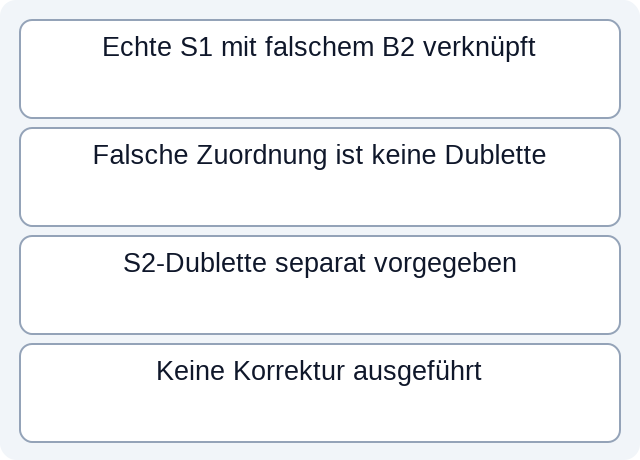
Im fiktiven Entscheidungsfall ist E1 ein echter Bankvorgang über 100 USD. S1 bildet ausdrücklich E1 ab, ist aber mit dem falschen bestehenden Buchungsobjekt B2 verknüpft; das passende B1 existiert ebenfalls. Das ist der Fall einer falschen Zuordnung. Weder ist S1 dadurch doppelt, noch B2 als eigenständiger Vorgang widerlegt. In einem getrennten Fall bestätigt die Quelle S2 ausdrücklich als zweite Beobachtung von E1. Erst diese zusätzliche Identität belegt die Dublette; zweimal 100 USD genügt nicht.
Die Hilfe zum Bearbeiten von spend/receive beschreibt separat Account Transactions → bestehender Vorgang → Options → Edit Transaction. Geänderte Zeilen eines abgestimmten Vorgangs müssen dessen ursprüngliche Gesamtsumme behalten; eine Änderung der Summe braucht einen anderen Korrekturweg. Steuer- und Anlagefolgen verlangen die jeweils passende Anleitung. Führen Sie Löschen, Wiederherstellen oder Remove & Redo nicht als Versuch aus. Für die dokumentierten Auszugskorrekturen ist administrator oder standard + bank accounts erforderlich.
Halten Sie Fehler und betroffenes Objekt fest, bevor Sie eine berechtigte Korrektur anfragen. Die Diagnose genehmigt weder eine bestimmte Löschung noch die steuerliche Behandlung geänderter Buchungen. Dokumentation zu Korrekturobjekten am 17. Oktober 2026 geprüft; das Beispiel gibt Identitäten vor und führt keine Xero-Reparatur aus.
Nach einer Feed-Unterbrechung die fehlende Quellenmenge bestimmen
Eine Feed-Unterbrechung beweist nicht, dass sämtliche Bewegungen dieses Zeitraums fehlen. Xeros Anleitung zu Auszugszeilen unterscheidet Bank Feed, Imported und User. User kann einen künstlichen Auszug bezeichnen, der beim manuellen Abgleich einer Kontotransaktion entsteht. Zur Anzeige ist die Rolle administrator oder standard + bank accounts erforderlich.
Öffnen Sie Accounting → Bank accounts → Kontomenü → Bank Statements. Prüfen Sie Auszugszeilen und Source/Status; sehen Sie bei abgeglichenen Zeilen die verknüpfte Kontotransaktion an. Führen Sie tatsächlichen Bankvorgang, Auszugsbeobachtung und Buchhaltungsdatensatz in getrennten Spalten.
Im zweiten synthetischen Fall bestätigt die Bank E1–E4. In Xero stammen E1 aus Bank Feed, E3 aus Imported und E4 aus User; für E2 und E4 bestehen bereits Buchhaltungsdatensätze. Nur E2 fehlt in dieser festgelegten Menge als Auszugsbeobachtung. Daraus folgt weder ein weiterer Aufwand für E2 noch ein fehlender E4-Vorgang wegen manueller Quelle. Das synthetische Feed-Lückenblatt speichert die Identitäten und vergleicht Mengen; es untersucht keine reale Organisation.
Listen Sie wirklich fehlende Quellenbewegungen auf und vermerken Sie bereits bestehende Buchhaltungsdatensätze. Prüfen Sie Deleted-Zeilen und manuellen Abgleich vor der Festlegung des Importumfangs. Eine Lücke kann verstreut sein, statt ein durchgängiges Intervall zu bilden. Nutzen Sie die bestehende Importanleitung erst nach dieser Mengenprüfung; eine überlappende CSV rechtfertigt nicht das Löschen von Buchungen.
Das fiktive Arbeitsblatt und die begrenzten Ergebnisse erhalten vorgegebene Annahmen und Berechnungen; sie sind weder Herstellerexporte noch ein universelles Kontoprüfwerkzeug.
Bei passenden Salden Cash Coding und Zuordnung trennen
Eine falsche Ausgabenkategorie betrifft die Kontotransaktion; sie beweist keine fehlende Bankauszugszeile. Laut Xeros Cash-Coding-Anleitung erzeugt Cash Coding neue Zahlungs-/Eingangstransaktionen. Für bereits vorhandene Rechnungen, Lieferantenrechnungen, Gutschrifterstattungen, Spesen, Umbuchungen oder sonstige erfasste Transaktionen ist es ungeeignet.
- Definieren Sie die bekannte Prüfteilmenge und halten Sie jede Auszugsbeobachtung getrennt vom bestehenden Zahlungs-/Eingangsobjekt fest.
- Der dokumentierte Weg lautet
Accounting → Bank accounts → account → Cash codingund benötigt Administrator oder Standard + Edit Cash Coding. Ein getrenntes Bankkonten-Leserecht darf nicht mit dieser Berechtigung gleichgesetzt werden. - Erfassen Sie aktuelle Kategorie und Beleg. Die Ansicht zeigt bis zu 200 Zeilen; weder diese Seite noch Statement Source = Imported belegt einen vollständigen historischen Cash-Coding-Stapel oder dessen Version/Urheber.
- Fordern Sie die Korrektur des festgestellten bestehenden Objekts gemäß der oben verlinkten Bearbeitungshilfe an. Verwenden Sie Cash Coding nicht erneut, nur um die Kategorie zu ändern oder den Auszugssaldo passend zu machen.
Alternative Rechnungszuordnungen vor Bestätigung prüfen
Die Find-&-Match-Anleitung beschreibt Find & Match an der betreffenden Zeile oder den Link zu weiteren möglichen Treffern. Suchen Sie unter bestehenden nicht abgeglichenen Objekten nach Name, Rechnungsnummer, Betrag, Referenz oder Schecknummer. Bei Bedarf verändern Show Received Items / Show Spent Items die sichtbaren Kandidaten und machen auch Gutschriften sichtbar. Eine noch nicht angelegte Rechnung erfordert einen anderen Vorauszahlungsweg.
Xeros Abgleichübersicht beschreibt Ähnlichkeiten und gegebenenfalls das nächstliegende Fälligkeitsdatum als Grundlage des Vorschlags. Diese Rangfolge belegt keine Zahlungsidentität. Wählen Sie nur unabhängig belegte Objekte und lassen Sie die Bestätigung bei fehlender Zahlungszuordnung oder Zahleridentität offen.
Im fiktiven Fall betragen die Bankereignisse B3 und B4 jeweils 100 USD, Rechnung I1 aber nur 100 USD. Das Beispiel gibt einen Zahlungsnachweis für B3 → I1 ausdrücklich vor, für B4 keinen. I1 darf nicht erneut verwendet werden, um beide Zeilen als geklärt darzustellen. Der begrenzte Teilmengen- und Rechnungsauswahlfall prüft vorgegebene Identitäten und die Rechnung 200/100/100; er durchsucht Xero nicht und bestimmt keine reale historische Cash-Coding-Gesamtmenge.
Quellen zu Cash Coding und Find & Match am 17. Oktober 2026 geprüft.
Diese Ebene abschließen und die Bücher getrennt prüfen
Wiederholen Sie nach einer autorisierten Korrektur dieselben belegten Stichtage und halten Sie die Erklärung auf Zeilenebene fest. Passende Auszugssalden beweisen noch keine richtigen Rechnungs- oder Buchungszuordnungen. Nutzen Sie dafür den allgemeinen Bankabgleich. Ist tatsächlich eine Datei nötig, hilft die Xero-CSV-Anleitung, statt erneut den ganzen Zeitraum einzuspielen.
LocalExtract verarbeitet jeweils ein PDF lokal zu date,description,amount. Es untersucht oder repariert keine Xero-Auszugshistorie. LocalExtract für eine PDF-Quelle herunterladen.
Offizielle Xero-Hilfe am 16. Oktober 2026 geprüft. Bestätigen Sie verfügbare Berichte und Bezeichnungen in Ihrer Organisation.
LocalExtract Team
Wir entwickeln LocalExtract, einen Kontoauszug-Konverter für den Desktop. Fragen oder Korrekturen? Kontakt · Redaktionsrichtlinien