
Excel verweist auf falsche Bankdatei: Quelle nachweisen
Aktualisiert · 3 Min. Lesezeit
Eine Excel-Mappe kann auf das falsche Konto verweisen und trotzdem die erwartete Summe anzeigen. Prüfen Sie Konto und Zeitraum der verknüpften Quelle, nicht nur Cachewerte. Ein erreichbarer Dateiname belegt nicht den vorgesehenen Finanznachweis.
Die Desktop-Apps exportieren Datum, Beschreibung und Betrag als CSV. Öffnen Sie die CSV in Excel und speichern Sie dort eine XLSX-Datei. Prüfen Sie das Ergebnis anhand Ihres eigenen PDFs; die Unterstützung hängt vom Auszugsformat ab.
Vor Aktualisierung oder Aufhebung prüfen
Diese Anleitung richtet sich an Buchhaltungskräfte, die eine Bankanalyse-Arbeitsmappe mit Verweisen auf eine andere Arbeitsmappe prüfen. Die empfangende Arbeitsmappe enthält den Verweis; die Quellarbeitsmappe liefert die referenzierten Daten. Das Ziel einer Verweisbeziehung ist die gespeicherte Adresse eines externen Verweises. Eine angezeigte oder zwischengespeicherte Summe ist dagegen ein bereits in der empfangenden Arbeitsmappe verfügbarer Wert. Das sind unterschiedliche Arten von Evidenz.
- Öffnen Sie auf einer Arbeitskopie Menüpfad Data → Queries and Connections → Workbook Links und erhalten Sie Quellpfad und Ziel.
- Prüfen Sie tatsächliches Konto, Währung, Auszugszeitraum und Quellversion der verknüpften Mappe. Bewahren Sie Formeln und angezeigte Werte getrennt vom Quellnachweis auf.
- Verwenden Sie nach Bestätigung der beabsichtigten Quelle den dokumentierten Change Source- oder Aktualisierungsweg und prüfen Sie betroffene Formeln und Ergebnisse erneut.
- Prüfen Sie relevante Namen, Objekte und Diagrammelemente, falls die Ansicht nicht alle externen Referenzen erklärt. Aktivieren Sie keine unbekannten Verbindungen und vertrauen Sie Inhalten nicht pauschal für ein warnungsfreies Ergebnis.
Microsofts Arbeitsmappenverknüpfungsanleitung beschreibt Quellenverwaltung und Grenzen der Verknüpfungssuche. Für Excel auf dem Desktop warnt Microsoft: Break links ersetzt Formeln durch berechnete Werte und lässt sich nicht rückgängig machen. Für die Web-App beschreibt dieselbe Anleitung die Aktion als rückgängig machbar. Bewahren Sie vor Änderungen eine geeignete Kopie auf und beachten Sie die plattformspezifische Anleitung; eine versteckte Warnung repariert keine Herkunft.
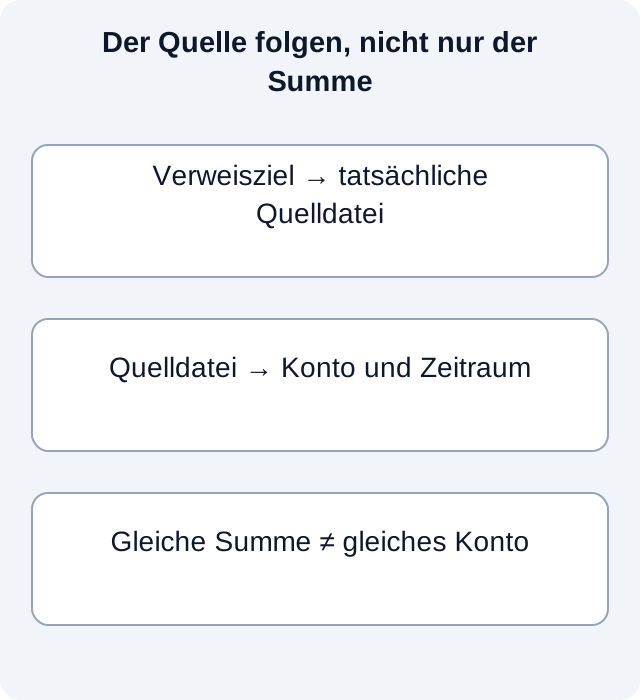
Das tatsächliche Verweisziel statt eines vorgegebenen Etiketts prüfen
Für eine begrenzte Demonstration haben wir kleine OOXML-Arbeitsmappenpakete mit ZIP und XML erzeugt. Zwei Quellpakete haben denselben Dateinamen und dieselbe Summe, aber unterschiedliche Kontozellen. Ein Prüfpaket verweist auf Quelle B; ein separates korrigiertes Paket auf Quelle A. Ein lokales Skript liest die externe Verweisbeziehung und anschließend die Konto- und Zeitraumzellen der referenzierten Quelle.
| Geprüftes Paket | Ziel der Verweisbeziehung | Quellkonto | Zeitraum | Summe | Entspricht der vorgesehenen Quelle A? |
|---|---|---|---|---|---|
| Paket mit falschem Ziel | source-b/statement.xlsx | ACCOUNT-B | 2026-09 | 100 | Nein |
| Paket mit korrigiertem Ziel | source-a/statement.xlsx | ACCOUNT-A | 2026-09 | 100 | Ja |
Die beobachteten ZIP/XML-Ergebnisse stammen aus dem Lesen dieser erzeugten Pakete, nicht aus der Auswertung eines vorgegebenen „richtig“-Kennzeichens. Gleiche Summen akzeptieren beide Quellen; der Konto-Zeitraum-Vergleich weist das falsche Ziel ab. Der Zielpfad ist ein Prüfhinweis und wird erst zusammen mit dem Quellinhalt zu brauchbarer Evidenz.
Die Demonstration prüft die Wohlgeformtheit des XML und liest die Beziehungen unserer eigenen Pakete. Sie bescheinigt keine Excel-Konformität, öffnet keine Datei in Excel, aktualisiert keine Formeln und reproduziert kein Excel-Cacheverhalten. Der Versuchsbericht bindet die erzeugten Eingaben und das Ergebnis. Verwenden Sie bei echten Arbeitsmappen die unterstützten Verweisfunktionen von Microsoft, statt ZIP-Bestandteile für eine Korrektur zu bearbeiten.
Unterschiedliche Quellfehler unterschiedlich bearbeiten
Lässt sich das Ziel öffnen, nennt aber ein anderes Konto, stoppen Sie die Aktualisierung und ermitteln Sie vor Quelle ändern das vorgesehene Original. Stimmt das Konto, aber nicht der Auszugszeitraum, suchen Sie den richtigen Zeitraum, statt einen Saldo passend zu verändern. Ist das Ziel nicht erreichbar, bleibt die Unsicherheit bestehen: Der angezeigte Wert der empfangenden Arbeitsmappe ersetzt keine Quellidentität.
Prüfen Sie nach einer autorisierten Korrektur an einer Kopie die betroffenen Formeln und Ergebnisse anhand der vorgesehenen Quelle. Ein scheinbar richtiger Pfad reicht nicht aus, wenn die Quelle selbst eine alte Revision ist. Bewahren Sie das ursprüngliche Verweisziel im Prüfvermerk auf, damit die Korrektur vom vorherigen Ergebnis mit falscher Quelle unterscheidbar bleibt.
Für einen Bankauszug nur als PDF: LocalExtract herunterladen. Es verarbeitet jeweils ein PDF lokal zu CSV mit date,description,amount, greift nicht auf Plattformkonten zu und synchronisiert keine Buchhaltung.
Offizielle Quellen und Geltungsbereich
Dokumentation geprüft am 17. Oktober 2026. Offizielle Referenz 1 — excel-links
LocalExtract Team
Wir entwickeln LocalExtract, einen Kontoauszug-Konverter für den Desktop. Fragen oder Korrekturen? Kontakt · Redaktionsrichtlinien