
PayPal : relevé et activité, vérifier l’impact sur le solde
Mis à jour · 5 min de lecture
Un relevé PayPal et un Activity Download peuvent couvrir des opérations différentes. Séparez effet sur le solde, financement externe et volets de conversion de devises avant d’interpréter l’écart comme de l’argent manquant. Un achat financé par carte peut apparaître chez PayPal et sur la carte sans constituer deux achats.
Les applications exportent la date, la description et le montant en CSV. Ouvrez ce CSV dans Excel pour enregistrer un classeur XLSX. Vérifiez le résultat avec votre PDF : la compatibilité dépend du format du relevé.
Demander des rapports de périmètre comparable
Ce guide utilise les spécifications de rapports marchands PayPal, pas un parcours universel de compte personnel. Vérifiez leur disponibilité pour le compte réel et conservez le périmètre choisi.
- Obtenez le relevé mensuel/personnalisé voulu avec compte, dates et fuseau. Les relevés incluent l’activité affectant le solde ; autorisations non capturées en attente, eChecks en attente et litiges non résolus sont exclus de cette population de relevé.
- Obtenez l’Activity Download correspondant avec les véritables champs/filtres. Gardez toutes les parties du ZIP CSV/TAB ; une seule partie ne prouve pas la couverture complète.
- Examinez Balance Impact, qui distingue Debit, Credit et Memo, ainsi que Transaction ID et Reference Txn ID disponibles. Un champ vide ou non sélectionné est une preuve manquante, pas l’absence démontrée de relation.
- Pour un financement bancaire/par carte possible, examinez Payment Source disponible et les pièces externes indépendantes. Ce champ n’est pas sélectionné par défaut ; son absence ne prouve pas un paiement par solde PayPal.
- Conservez séparément chaque devise de conversion et la signification documentée de l’événement. Ne supprimez pas d’écriture réelle, ne classez pas de charge et ne déduisez pas un retrait bancaire de la seule égalité des montants.
Une modification de fuseau du relevé s’applique aux relevés nouvellement générés, pas rétroactivement à l’ancien fichier. Notez la version et le réglage effectivement comparés.
Choisir d’abord le rapport natif et ses champs
Les instructions PayPal US de téléchargement donnent deux parcours Web. Pour les rapports, ouvrez History, choisissez l’icône de téléchargement puis Custom, sélectionnez le rapport et suivez sa génération ; choisissez Download une fois prêt. Pour un relevé mensuel, ouvrez la page de rapports des relevés de compte, demandez le mois voulu et téléchargez le fichier prêt. Il s’agit de parcours US documentés, pas d’un menu garanti pour chaque pays ou compte personnel ; les spécifications marchandes ci-dessous décrivent le contenu. Le relevé de facturation d’une PayPal Credit card constitue un autre document, pas la population Activity marchande.
| Choix du rapport | Conséquence pour l’examen |
|---|---|
| Relevé mensuel/personnalisé | Population affectant le solde ; préciser période, devise et fuseau réel du relevé |
| Activity Download CSV/TAB | Conserver Balance Impact, Payment Source et identifiants de relation disponibles ; les colonnes choisies déterminent les preuves |
| Activity Download PDF | La spécification omet Balance Impact et Payment Source du PDF ; un fichier plus court ne prouve pas que leurs valeurs étaient vides |
La spécification Activity indique que Payment Source n’est pas sélectionné par défaut. Si ce champ n’était pas choisi, obtenez le rapport texte natif approprié lorsqu’il est disponible au lieu de conclure à un achat financé par le solde. Distinguez colonne omise, valeur vide et relation inconnue dans le dossier de travail.
Inventoriez l’export complet : les rapports CSV mensuels/personnalisés dépassant 150 000 enregistrements sont répartis dans un ZIP et seul le premier fichier porte les noms de colonnes. Les Activity CSV/TAB dépassant 50 000 enregistrements sont aussi fractionnés dans un ZIP selon leur propre spécification. Préservez l’ordre des parties et les en-têtes avant l’ouverture dans une feuille de travail. La spécification des relevés indique qu’un changement de fuseau affecte les relevés générés ensuite, pas les anciens fichiers détenus. Alignez donc période, devise, fuseau et parties avant de compter des opérations prétendument absentes ou doubles.
Un achat, deux systèmes, des effets de solde différents
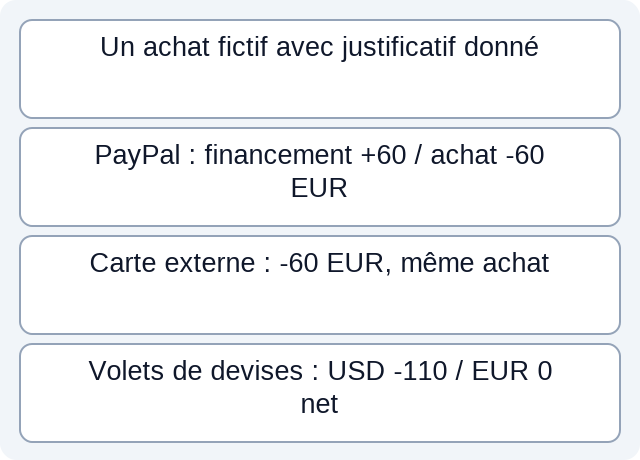
Le fichier fictif donne un crédit de financement de +60 EUR et un mouvement d’achat de −60 EUR dans la couche du solde PayPal, plus un débit de carte externe de −60 EUR. Justificatif et association de financement sont explicitement stipulés dans l’exemple. Nous avons lu et filtré le CSV : l’effet sur le solde PayPal est nul, tandis qu’un achat de 60 EUR est représenté dans deux systèmes. Compter achat et débit de carte comme charges distinctes doublerait cet achat stipulé.
| Observation pédagogique | Couche | EUR | Interprétation |
|---|---|---|---|
| Funding | Solde PayPal | +60 | Financement, pas un autre achat |
| Purchase | Solde PayPal | −60 | Achat justifié dans le cas |
| CardCharge | Carte externe | −60 | Financement donné de cet achat |
L’association n’est pas déduite des mêmes 60. Sans justificatif ni relation de source, elle reste non résolue. La feuille ne décide ni reconnaissance d’une charge ni traitement fiscal.
Les volets de conversion gardent leur devise
Le fichier fictif de devises distinct contient USD −110, EUR +100 et paiement vendeur EUR −100. Le regroupement réel du CSV donne USD −110 et EUR 0. Additionner 110 et 100 comme charge dans une seule devise ou traiter les deux volets de conversion comme deux achats perd la relation.
Les codes d’événement PayPal distinguent T0200 général, T0201 conversion demandée par l’utilisateur et T0202 conversion de solde négatif. Interprétez l’événement réel selon sa perspective et ses champs ; une référence de conversion ne prouve ni retrait bancaire ni frais actuels. Ces chiffres pédagogiques ne sont pas un taux de change réel.
Garder les relations inconnues plutôt que supprimer des lignes
Conservez relevé original, toutes les parties Activity, champs choisis et pièces externes ensemble. Séparez questions de population, devise et financement avant toute modification comptable autorisée. Le guide des CSV qui se chevauchent traite le contrôle commun des doublons candidats ; supprimer les mêmes montants ne résout pas la sémantique des rapports PayPal.
Fichier fictif financement/achat, fichier de devises et totaux de couches/devises exécutés. Les champs sont définis par l’auteur, pas un schéma d’export PayPal garanti ni un compte marchand testé.
Pour une source bancaire seulement en PDF, LocalExtract prépare un CSV localement, un PDF à la fois, avec date,description,amount. Contrôlez les lignes et gardez l’identité source séparément. Il ne se connecte pas à PayPal et ne classe pas automatiquement financement ou conversion.
Documentation officielle vérifiée le 17 octobre 2026.
LocalExtract Team
Nous développons LocalExtract, un convertisseur de relevés pour ordinateur. Questions ou corrections ? Contact · Politique éditoriale