
BCGE : e-documents ou export des mouvements en CSV ?
Mis à jour · 3 min de lecture
Les applications exportent la date, la description et le montant en CSV. Ouvrez ce CSV dans Excel pour enregistrer un classeur XLSX. Vérifiez le résultat avec votre PDF : la compatibilité dépend du format du relevé.
Conserver le relevé avant l'échéance des e-documents
Dans le navigateur, ouvrez E-DOCUMENTS en haut à droite. Repérez le relevé et cliquez sur Télécharger à droite de sa ligne ; vous pouvez ensuite l'imprimer si nécessaire. Cette liste contient aussi des attestations fiscales, avis d'opérations et documents de portefeuille. Sélectionnez le relevé périodique demandé plutôt qu'un avis relatif à une seule opération.
BCGE supprime les e-documents deux ans après leur génération. Une consultation tardive ne recommence pas ce délai. Sauvegardez la pièce encore disponible ou vérifiez l'activation d'E-Safe, l'option recommandée par la banque pour la conservation avant cette échéance. Cette recommandation ne prouve pas que chaque document du dossier courant est déjà archivé par défaut. Parcours et délai documentaire.
Exporter les mouvements dans un fichier natif
CSV signifie Comma-Separated Values, un format de table texte ; le choix BCGE illustré utilise ici un point-virgule. L'aide actuelle et son illustration de compte personnel BCGE Privé montrent les contrôles suivants :
- Dans les paramètres Netbanking, vérifiez les Fonctions de transfert de fichier, comme demandé par l'aide.
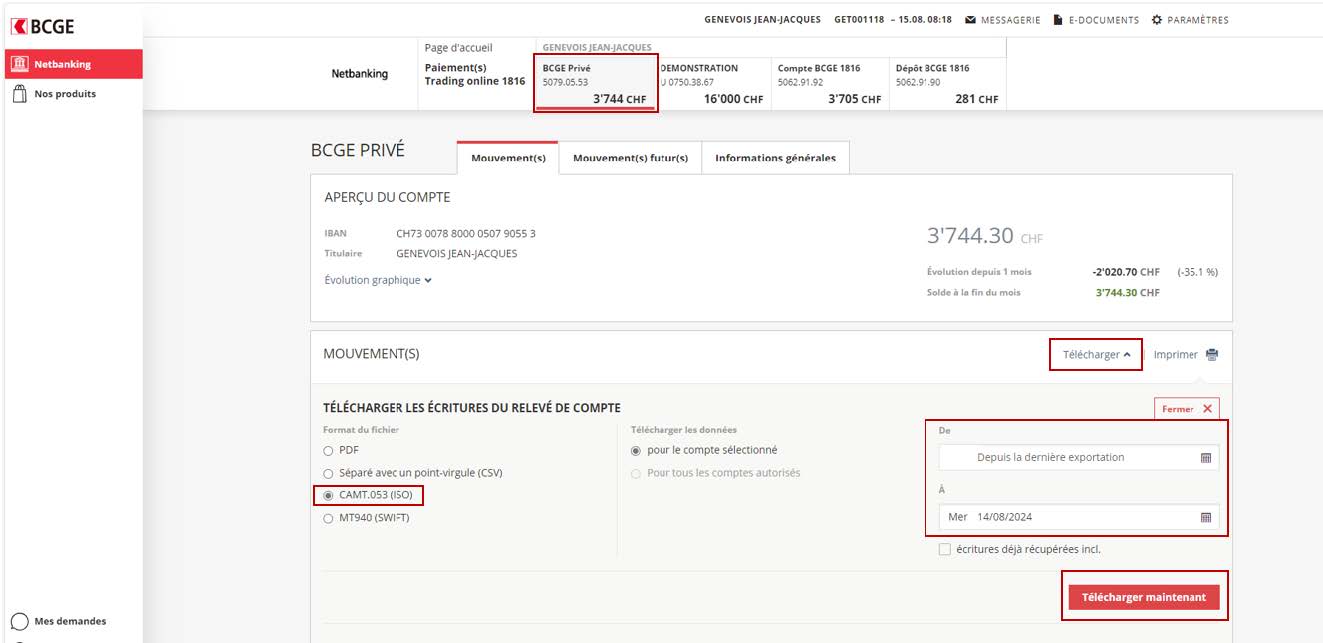
- Sélectionnez le compte, puis Télécharger dans la zone Mouvement(s).
- Choisissez Séparé avec un point-virgule (CSV) et vérifiez le périmètre du compte sélectionné.
- Contrôlez les champs De et À, ainsi que l'option d'inclusion des écritures déjà récupérées.
- Choisissez Télécharger maintenant.
Le même panneau propose PDF (Portable Document Format), CAMT.053 et MT940, des choix distincts. Le PDF des mouvements ne doit pas être assimilé automatiquement au relevé mensuel déjà émis dans E-DOCUMENTS. Guide Netbanking et illustration officielle des formats et contrôles.
| Besoin | Parcours bancaire | Décision |
|---|---|---|
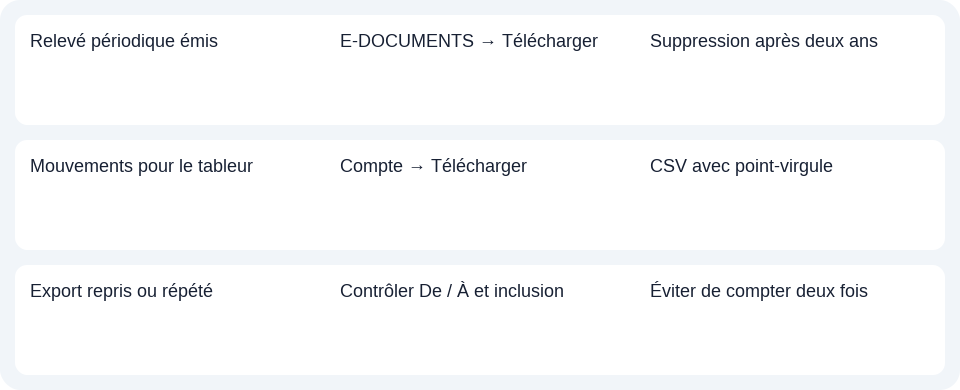
| Relevé périodique émis | E-DOCUMENTS → Télécharger | Suppression après deux ans |
| Mouvements pour le tableur | Compte → Télécharger | CSV avec point-virgule |
| Export repris ou répété | Contrôler De / À et inclusion | Éviter de compter deux fois |
Contrôler une reprise depuis le dernier export
L'illustration indique Depuis la dernière exportation dans le champ de départ et présente la case écritures déjà récupérées incl.. Pour reprendre une période, vérifiez ce départ et la date de fin plutôt que de supposer que le fichier reprend tout le mois. Si vous incluez des écritures déjà récupérées sur une période chevauchante, comparez les fichiers avant de les réunir afin de ne pas compter les mêmes mouvements deux fois. C'est une précaution de rapprochement fondée sur ces options, pas un résultat de test du fichier exporté.
Les contrôles illustrés ne donnent pas de durée maximale d'historique, ni de schéma garanti des colonnes. La durée de deux ans des e-documents ne doit donc pas être transférée à cet export natif. CAMT.054 pour les QR utilise encore un autre espace, Paiements → Fichiers à télécharger, selon l'aide ; ne le confondez pas avec le CSV des mouvements du compte.
Pour BCGE, conservez le relevé périodique avant son expiration ou choisissez le CSV natif lorsque des lignes de mouvements suffisent. Le plan de recherche permet de noter le parcours choisi et la période encore recherchée. Le guide CSV et comptabilité complète les contrôles d'import. Si vous disposez seulement d'un PDF, LocalExtract traite une pièce à la fois localement et exporte date,description,amount en CSV. XLSX, le format de classeur Excel, s'enregistre dans Excel ; contrôlez les lignes extraites. Téléchargements.
Sources officielles vérifiées le 14 octobre 2026.
LocalExtract Team
Nous développons LocalExtract, un convertisseur de relevés pour ordinateur. Questions ou corrections ? Contact · Politique éditoriale